


在上一篇中,我们提到vim的几种模式,并且给出了一些基本的操作命令,包括移动光标,删除、替换操作。并且给出了几个重要的公式,理解这个公式对于理解vim和提高使用vim的效率来说至关重要。所以在这篇文章里面我打算再围绕这几个公式给出一些示例,希望能给各位理解公式提供一些帮助。
行内查找字符串
vim操作的效率很大程度上取决于移动光标的效率,平时在修改代码的时候很大程度上都是需要在特定位置修改,下面介绍到的操作很大程度上能提高我们移动光标和修改的效率
行内查找字符使用 f{char} 来进行,即使用f后面加一个字符,会快速跳转到行内第一个出现该字符的位置,例如下面一段话
vim.o.relativenumber = true假设光标位于行首的s 处,我们可以使用 fr 将光标移动到单词 字符 r出现的位置
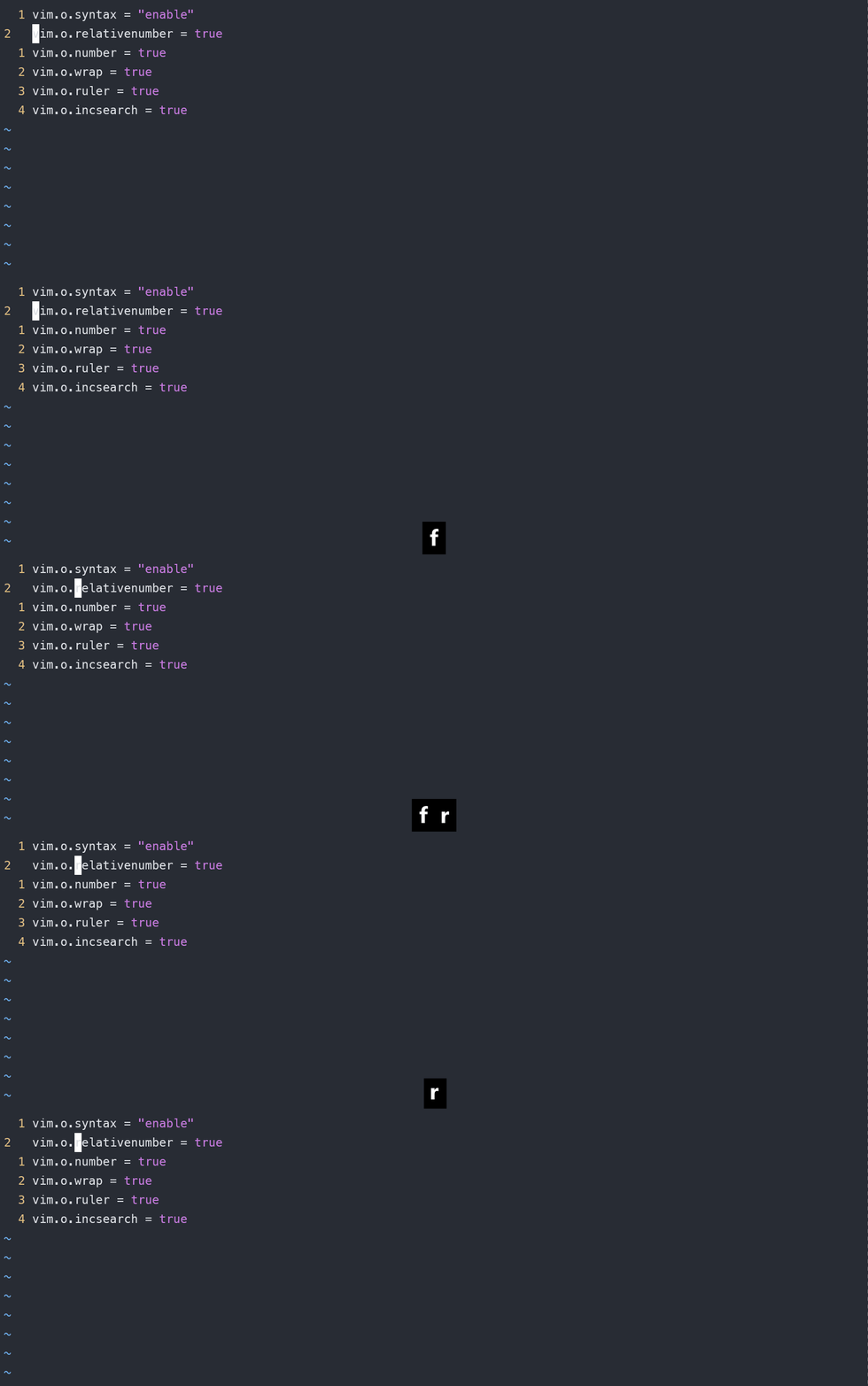
根据公式
motion = [数字] + 移动光标我们可以使用 2fr 跳转到第二个r 位置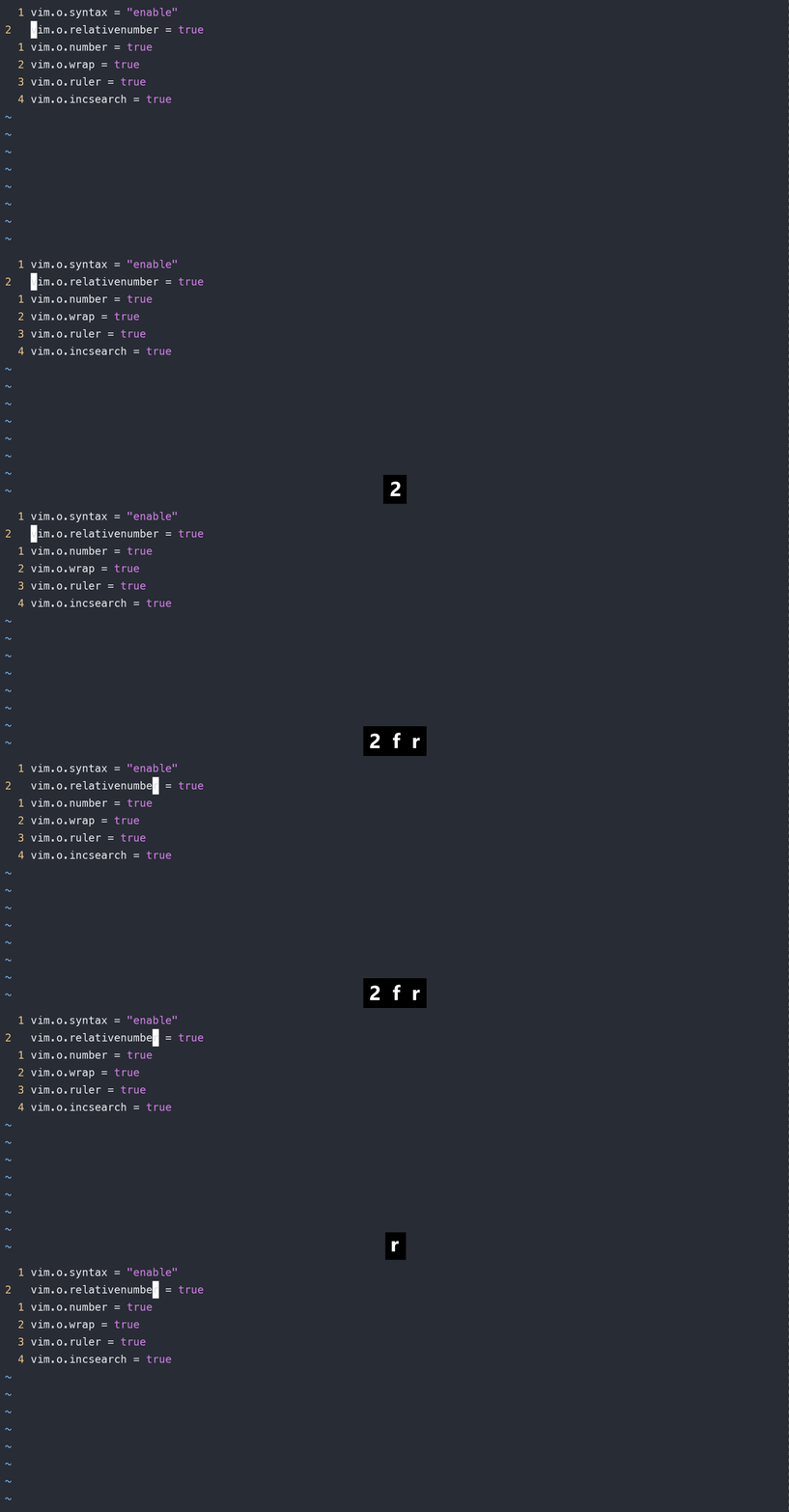
我们也可以使用 t 来跳转光标到搜索的字符处,它与 f 的区别在于 f 直接跳转光标到指定字符处,t 跳转光标到指定字符的前一个位置
- 例如使用
tr跳转到第一个r的左边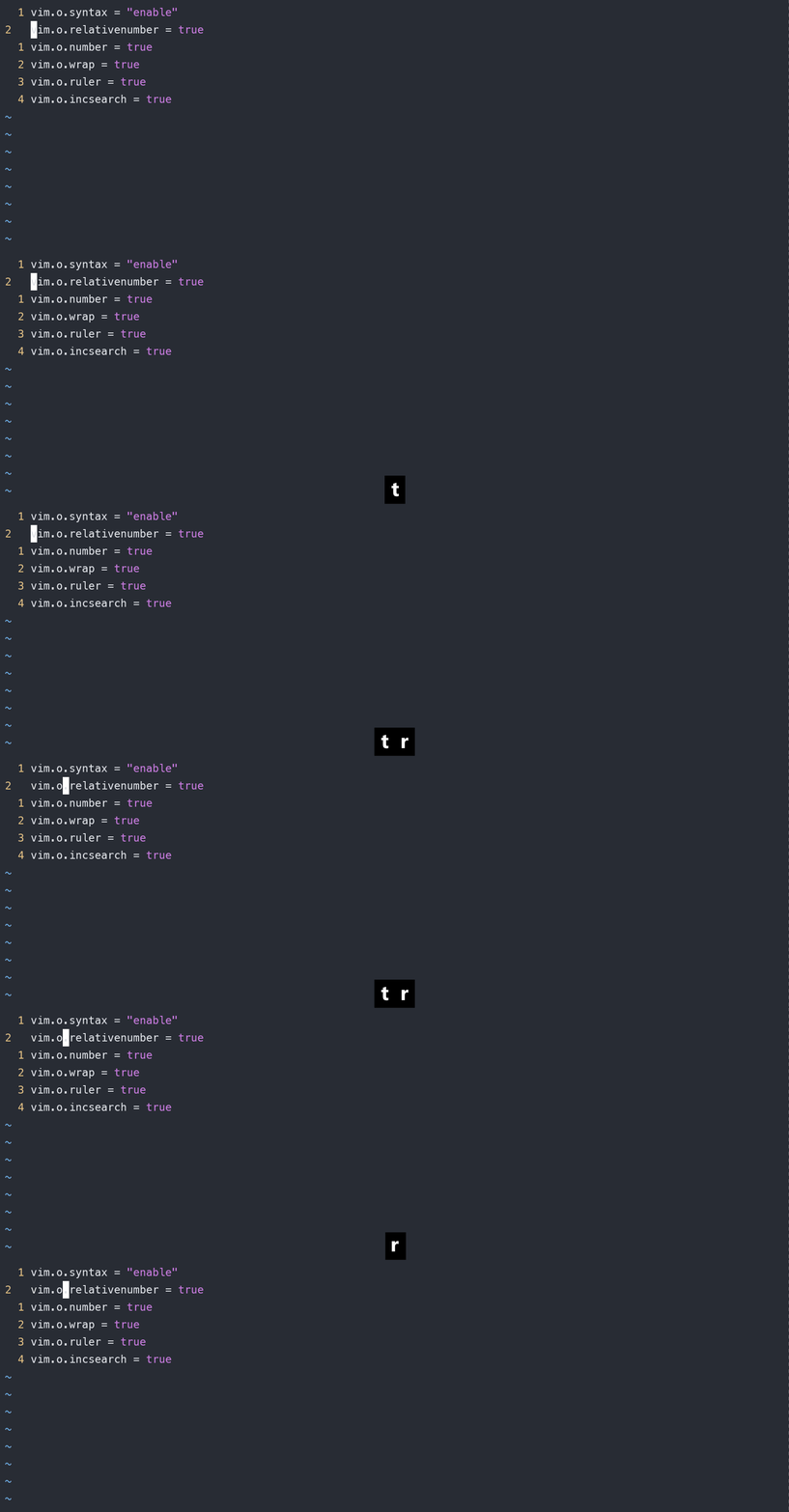
- 使用
3tr跳转到第三个r的左边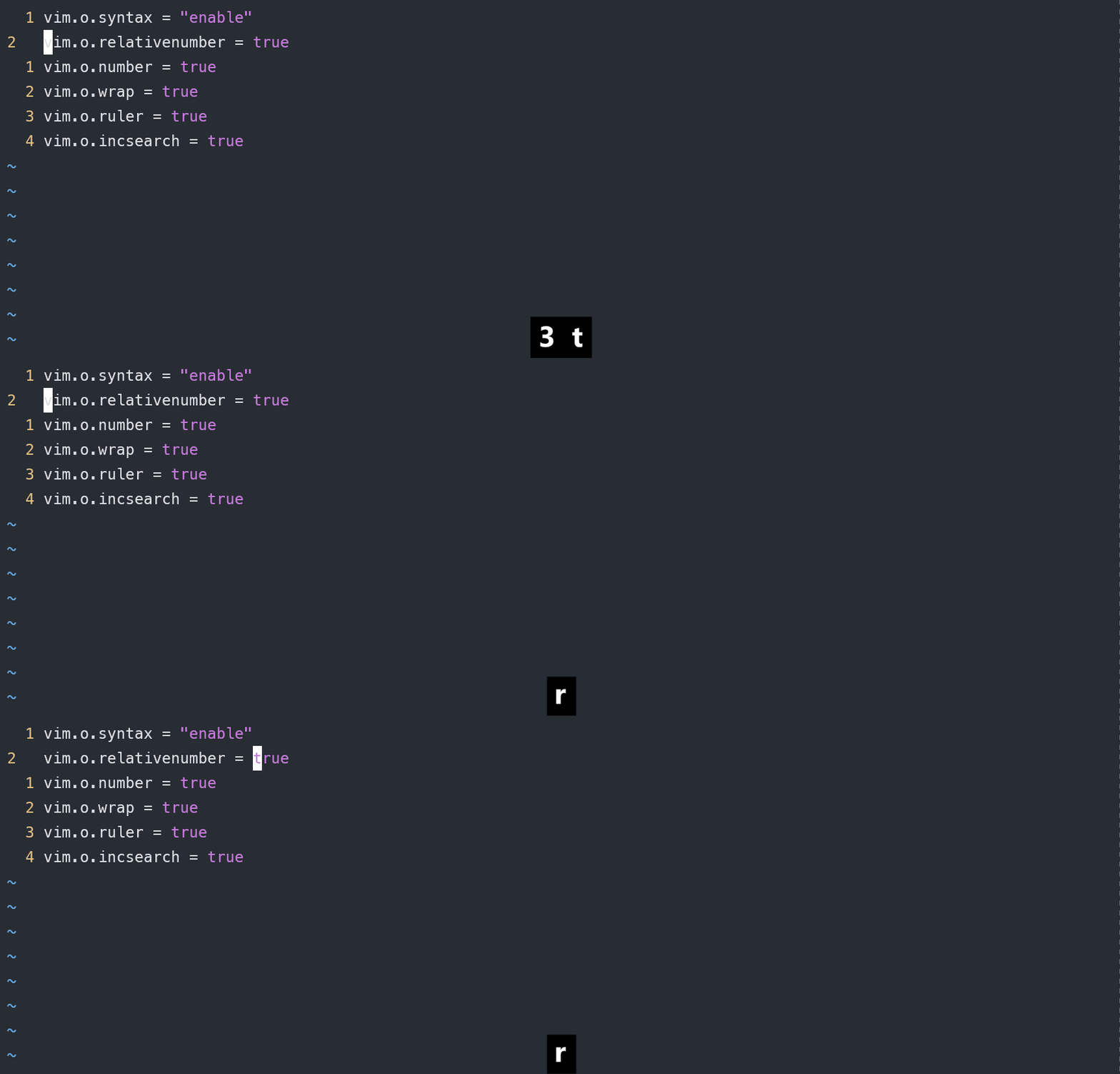
我们可以使用F和T实现向前查找,它门跳转的规则与f和t类似,这里就不再给出具体的示例了,有小伙伴感兴趣的可以自行尝试
大范围移动
之前只演示了基本的行内移动和多行移动,但是多行移动是基于上述公式实现重复向下移动一行多次的。vim中提供了一些大范围移动光标的方式。
H移动光标到窗口首行M移动光标到窗口中间L移动光标到窗口尾行gg移动光标至第一行G移动光标到最后一行
要演示这几个操作光靠一屏就可以显示完的简短的文本是不行的,这里我采用 ~/.bashrc 小伙伴可以随便打开一个系统的配置文件,只要它超过一屏就行
- 假设光标在文件最后一行,使用
H将光标移动到窗口首行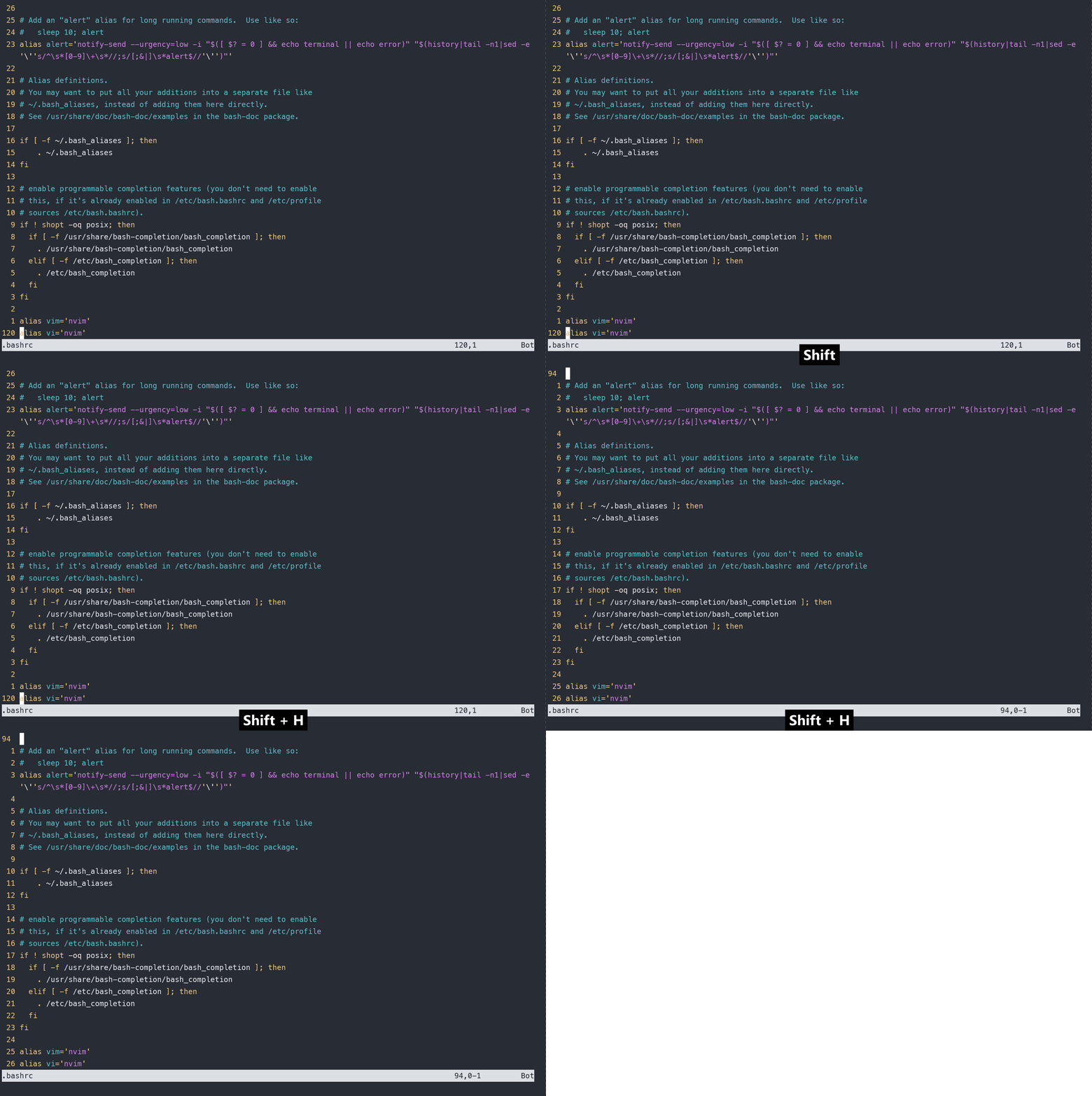
- 假设光标在文件最后一行,使用
M移动光标到窗口中间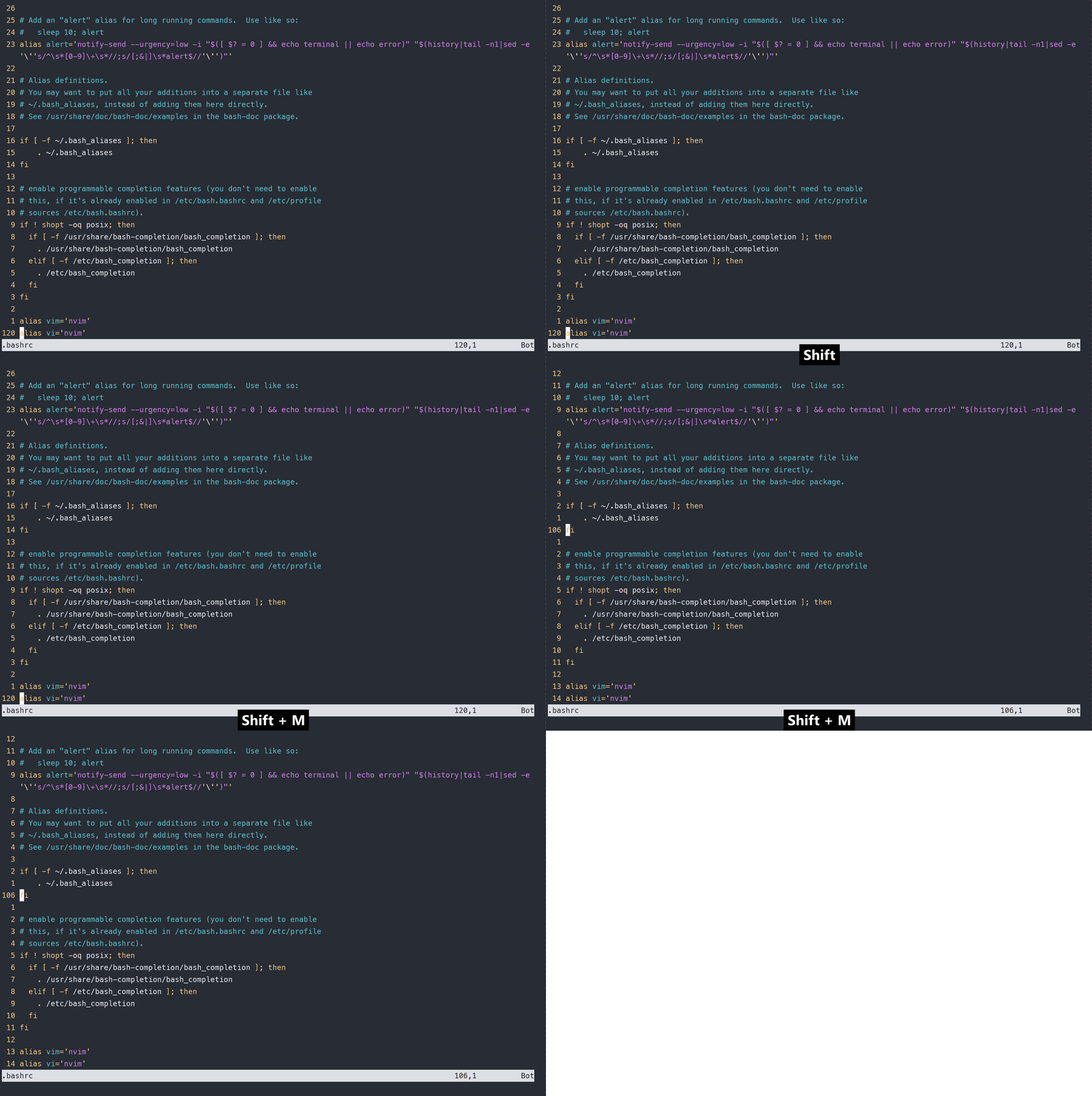
- 假设光标在文件第一行,使用
L移动光标到窗口末尾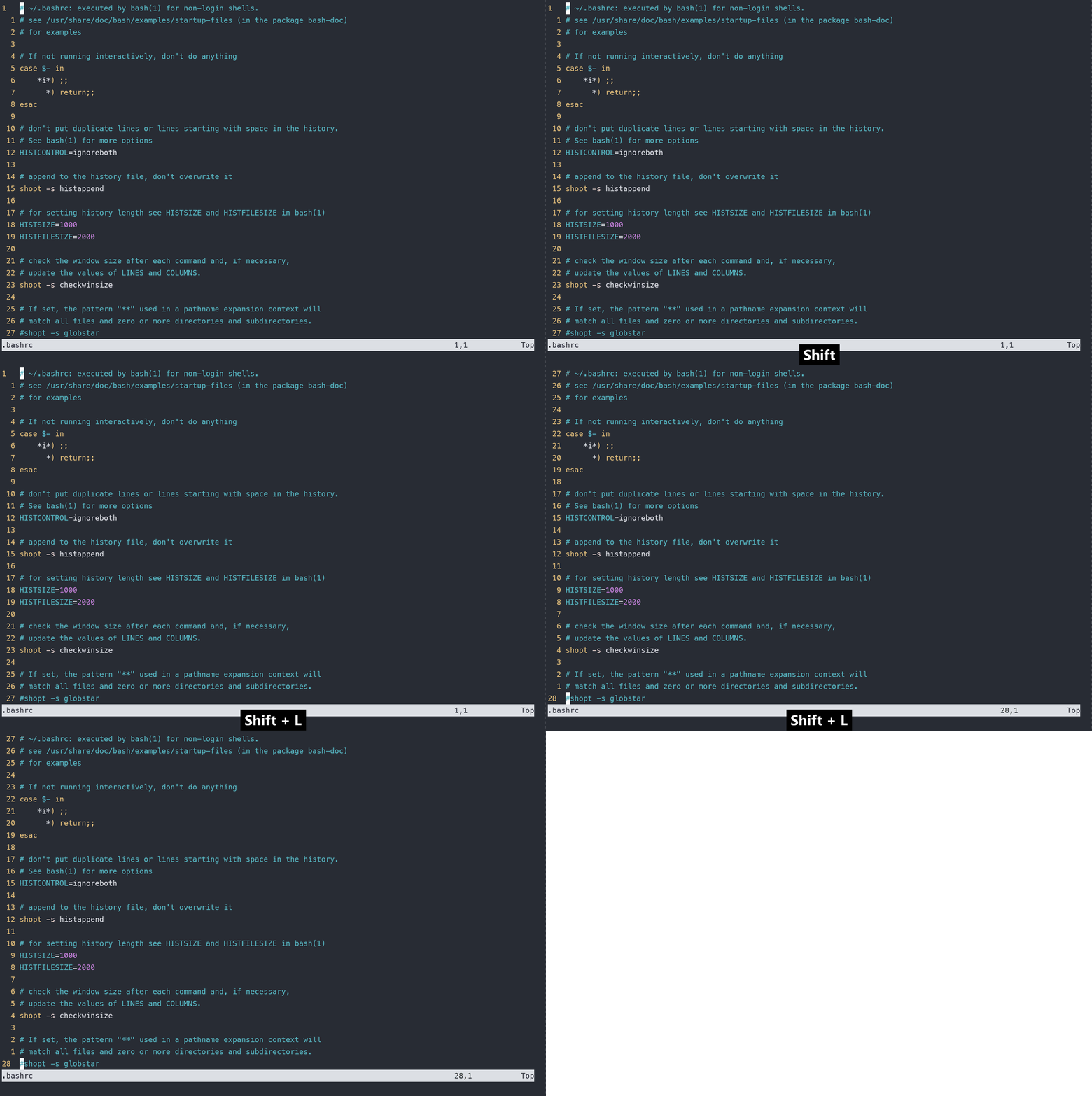
- 假设光标在文件的第一行,使用
G移动光标到最后一行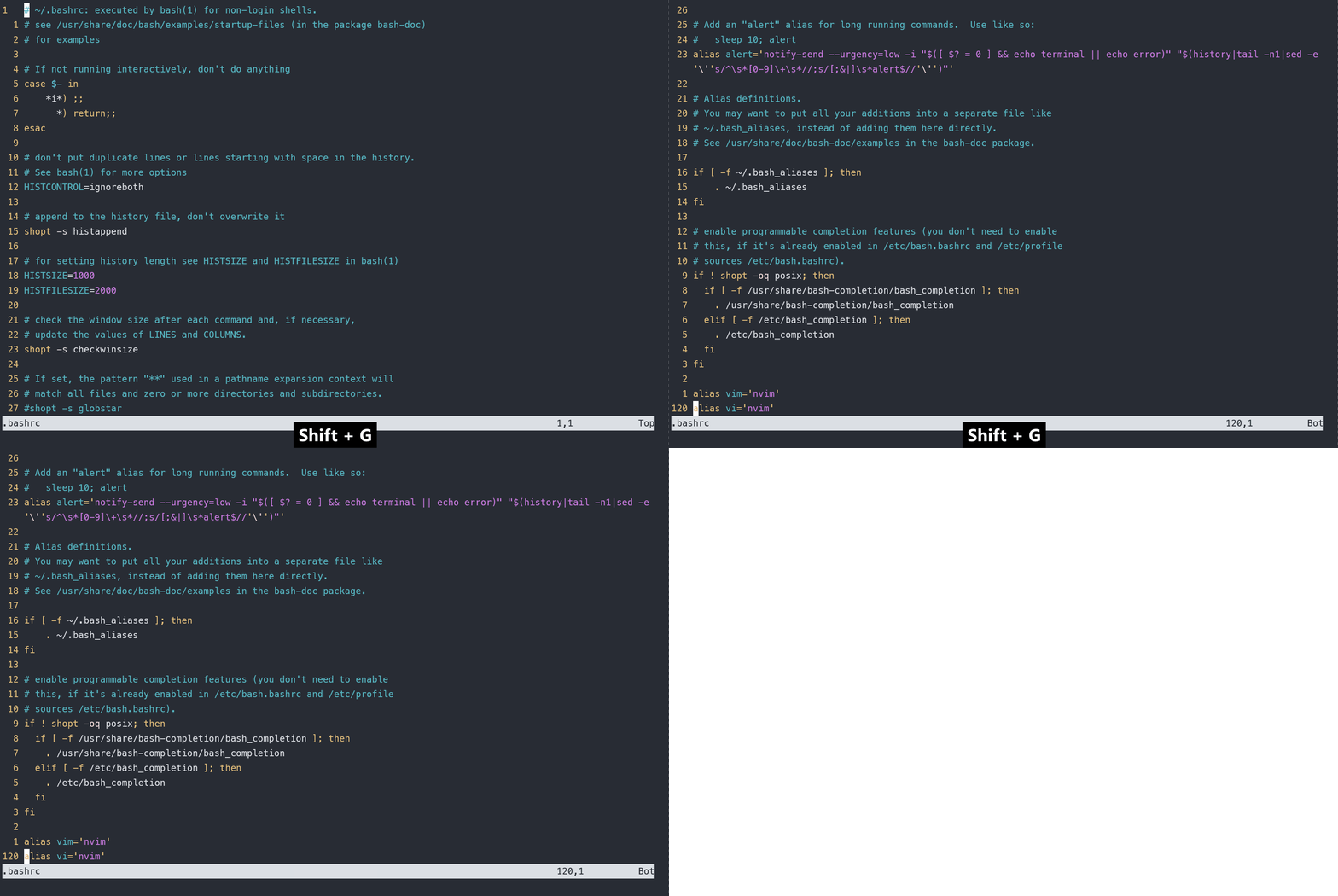
后面的gg也就不演示了,从上面这些演示来看不难发现窗口和文件不是同一个东西,在窗口中跳转只能在文件的部分区域间进行跳转,而在文件中跳转则能浏览文件中的任意行
根据上面的公式,他们前面也是可以添加数字的,但是在这些操作的前面加上数字表示重复又有什么,例如gg 可以跳转到文件首行,我执行3次跳到行首又有什么用呢。要解释这个问题,我们先看一个例子
- 例如使用
3gg可以跳转到文件的第三行。这里我们假设光标在文件的最后一行
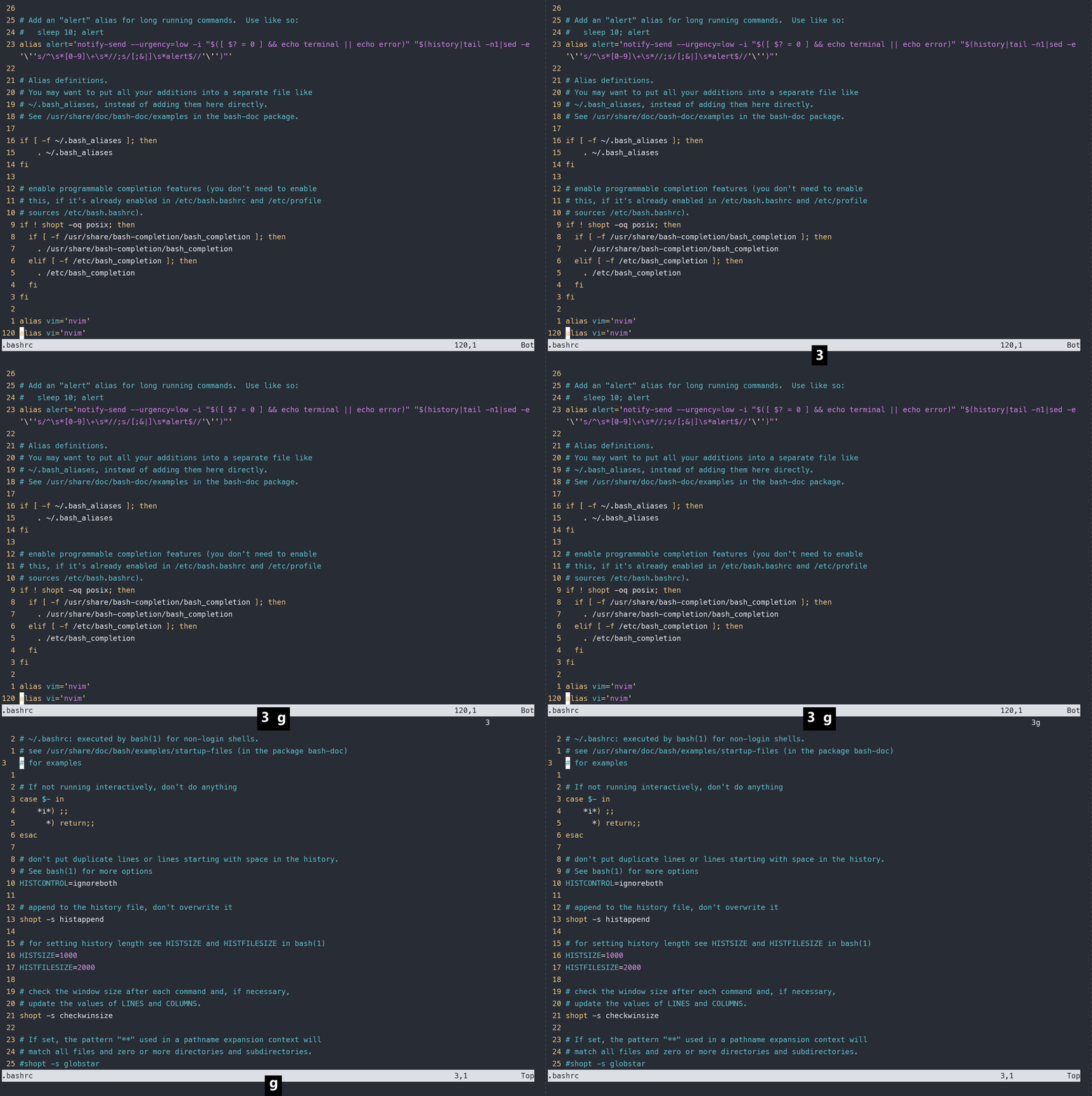
这些算是之前将的公式含义的特例吧,他们并不表示重复,这里我仅仅列出他们的含义吧,具体该如何理解我也不清楚,暂时记住,后续会使用即可
数字 + gg, 表示跳转到文件的第几行数字 + G, 也表示跳转到文件的第几行。但是我平时都使用 gg 这种跳转方式,毕竟在一个键位上按两次可比按它的大写字母要快的多数字 + L, 移动到窗口的倒数第几行数字 + H, 移动到窗口的第几行数字 + M, 与单纯的使用M效果一样
结合跳转指令的操作
下面在列举一些操作符配合光标移动指令的例子,帮助大家理解
例1,我们来针对之前的配置文件来做修改
假设光标在 relativenumber 的词首
- 我们可以使用
cw来删除该单词并输入number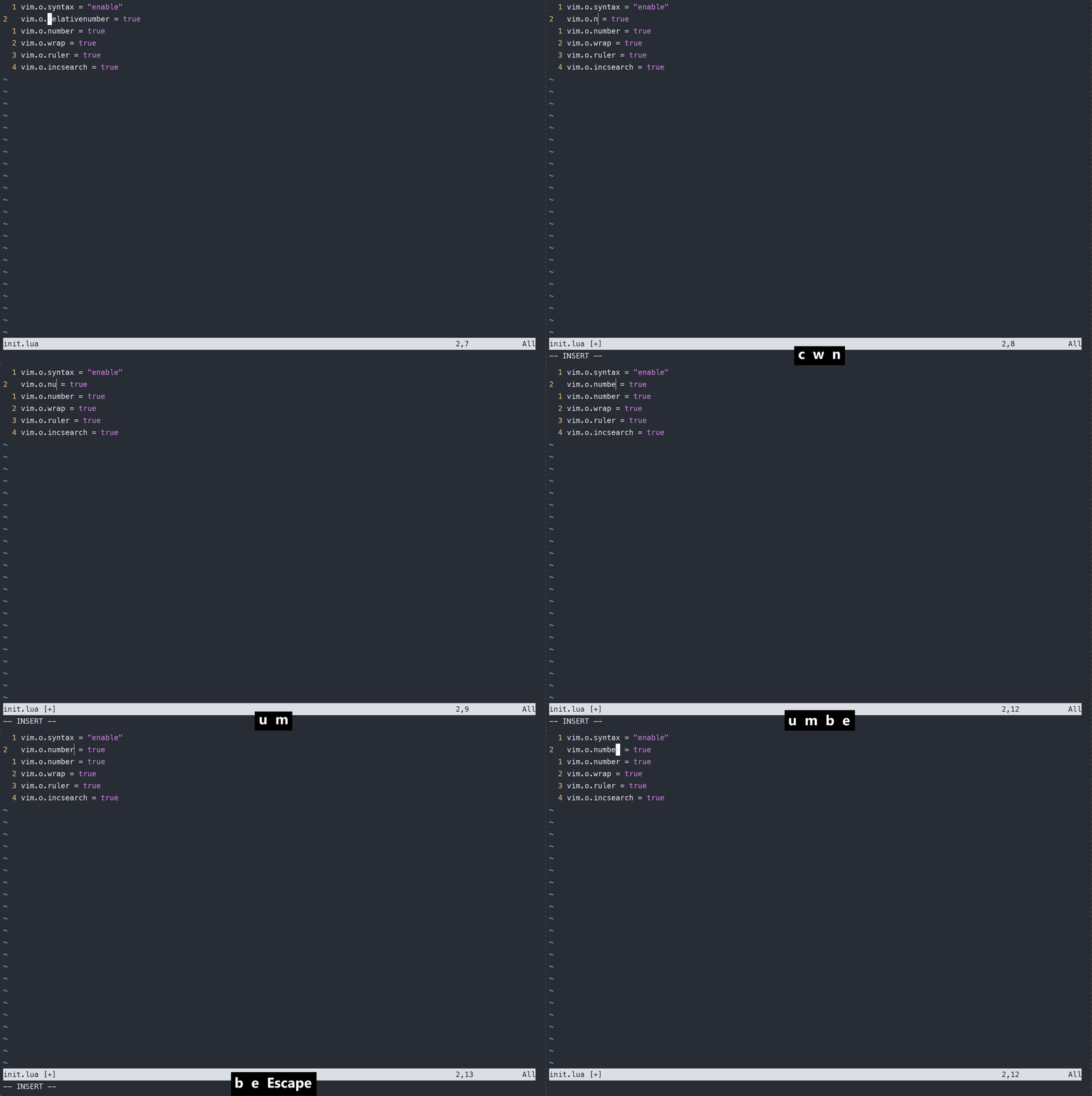
可以直接使用
dtn来删除字符n前面relative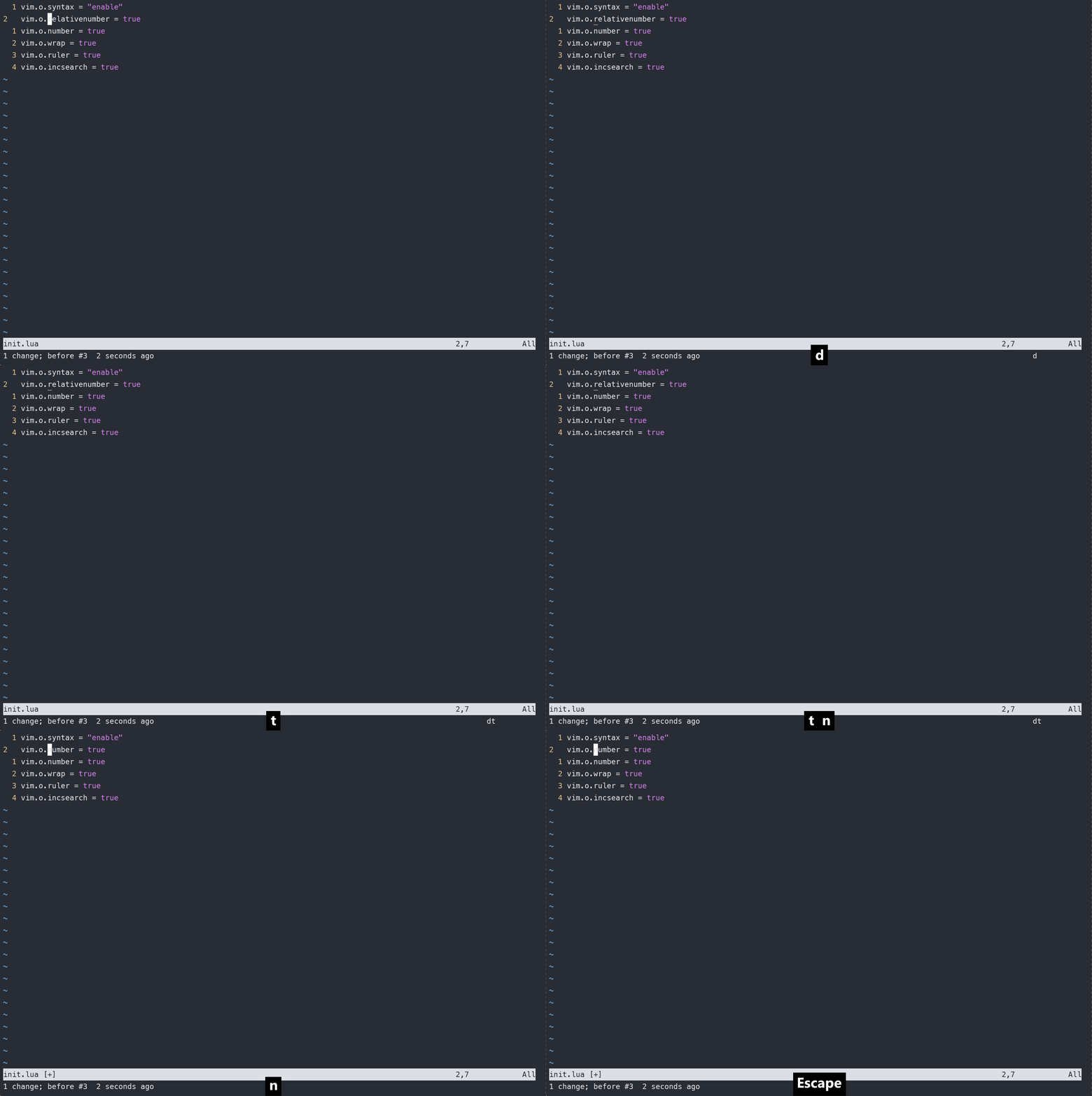
例2 将 hello world!! 改为 hello world!!!
- 使用
2f!将光标移动到对应位置,然后使用a进入插入模式插入对应字符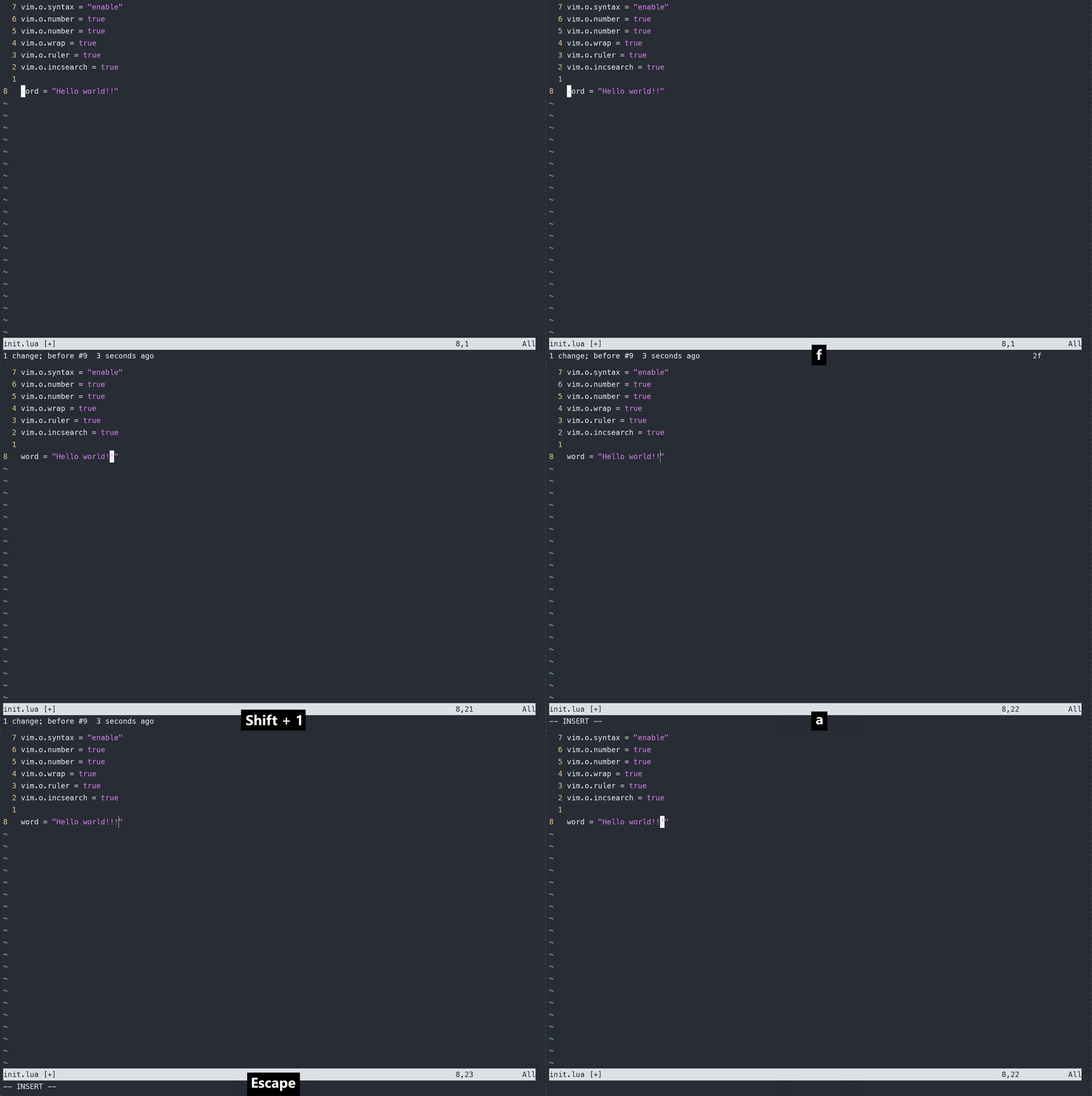
- 使用
2f"移动到行尾,然后使用i进入插入模式插入对应字符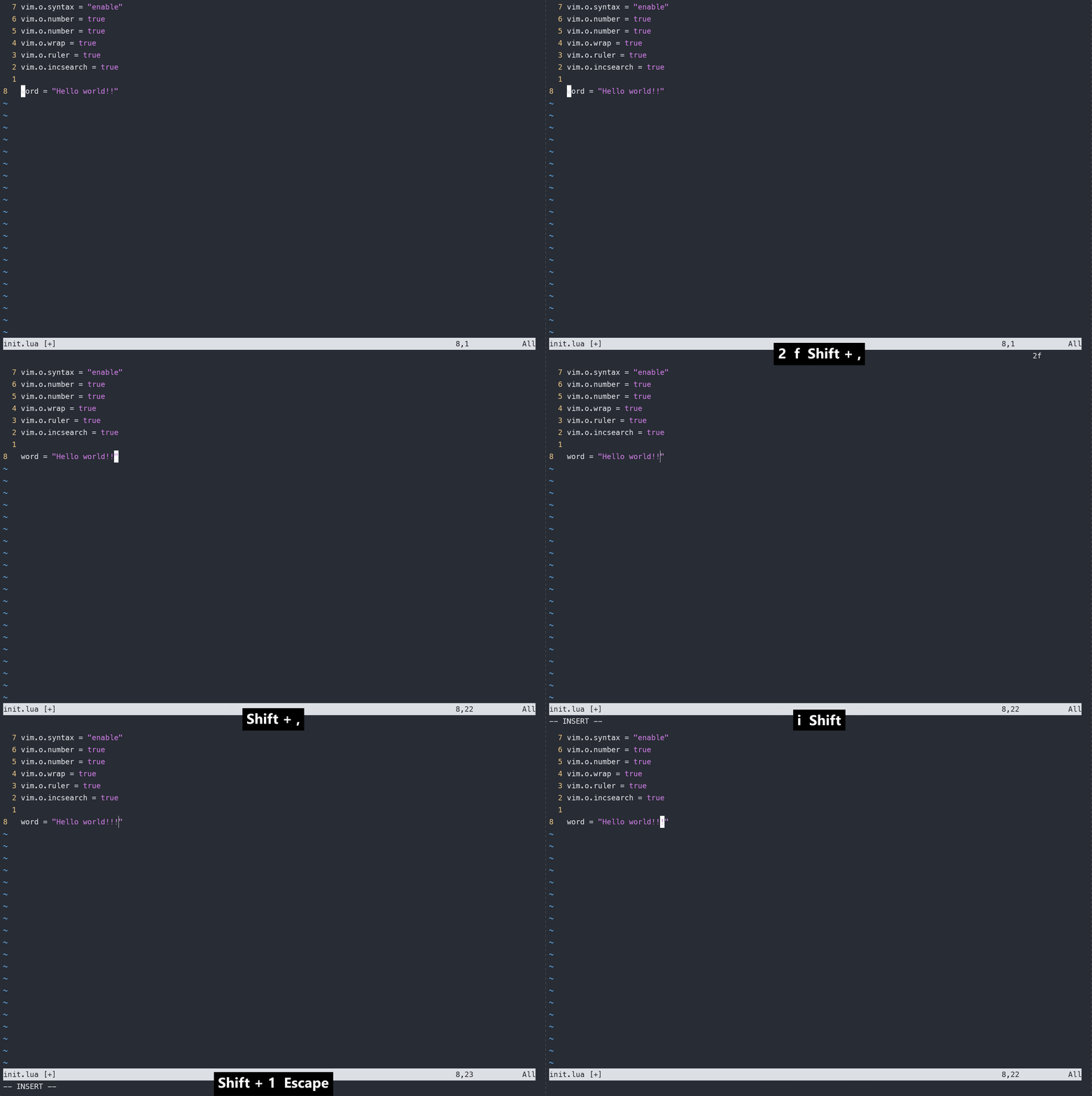
- 使用
$跳转到行尾,使用i进入插入模式进行修改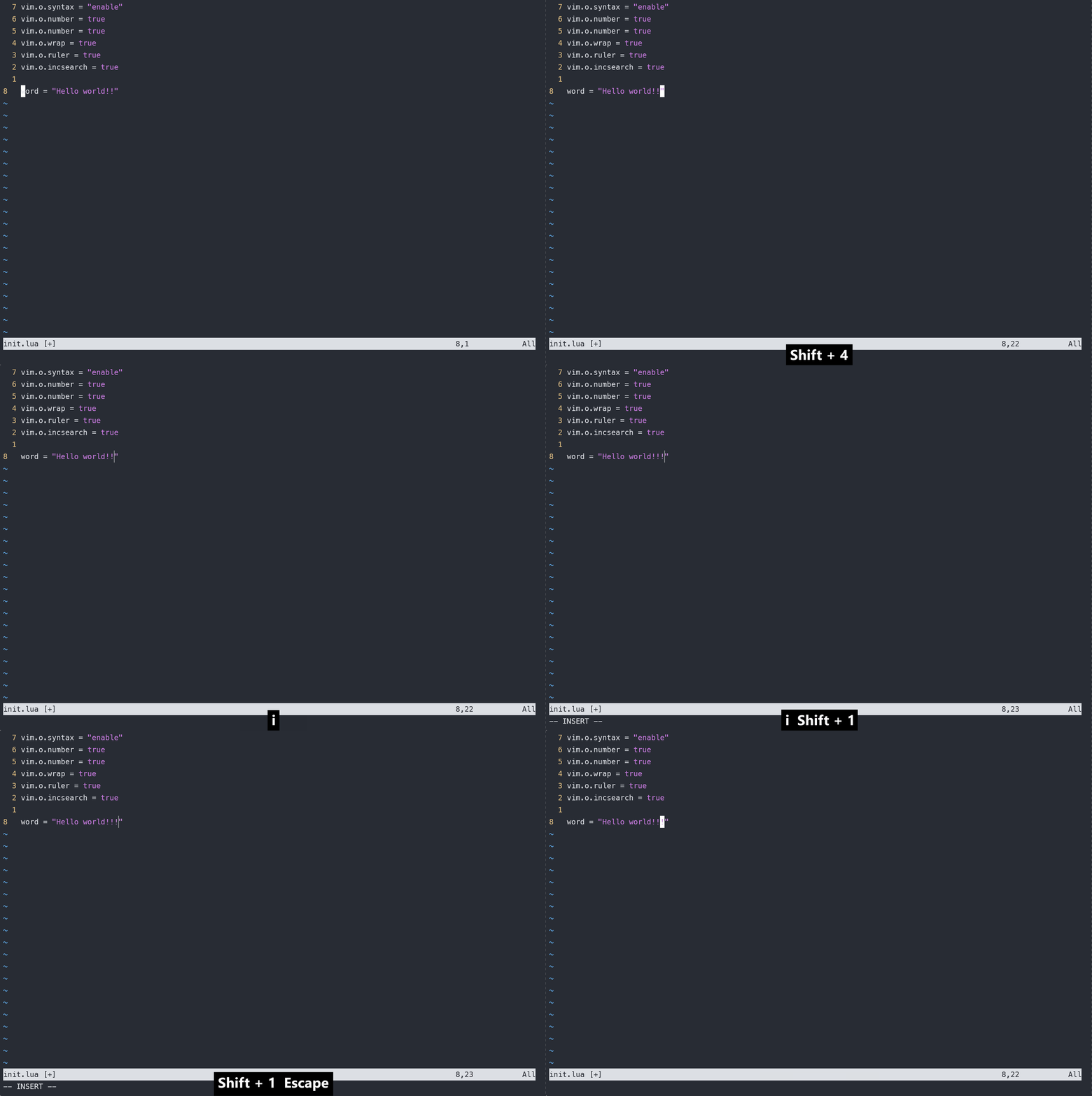
从上面的例子来看,使用ft之类的指令相比使用l、w更加高效,毕竟数单词个数和字符格式是很低效而且容易出错的
例3:将 "hello world" 改为 "nice to meet you"
我们假设光标位于h处
- 使用
d2w删除两个单词并进入插入模式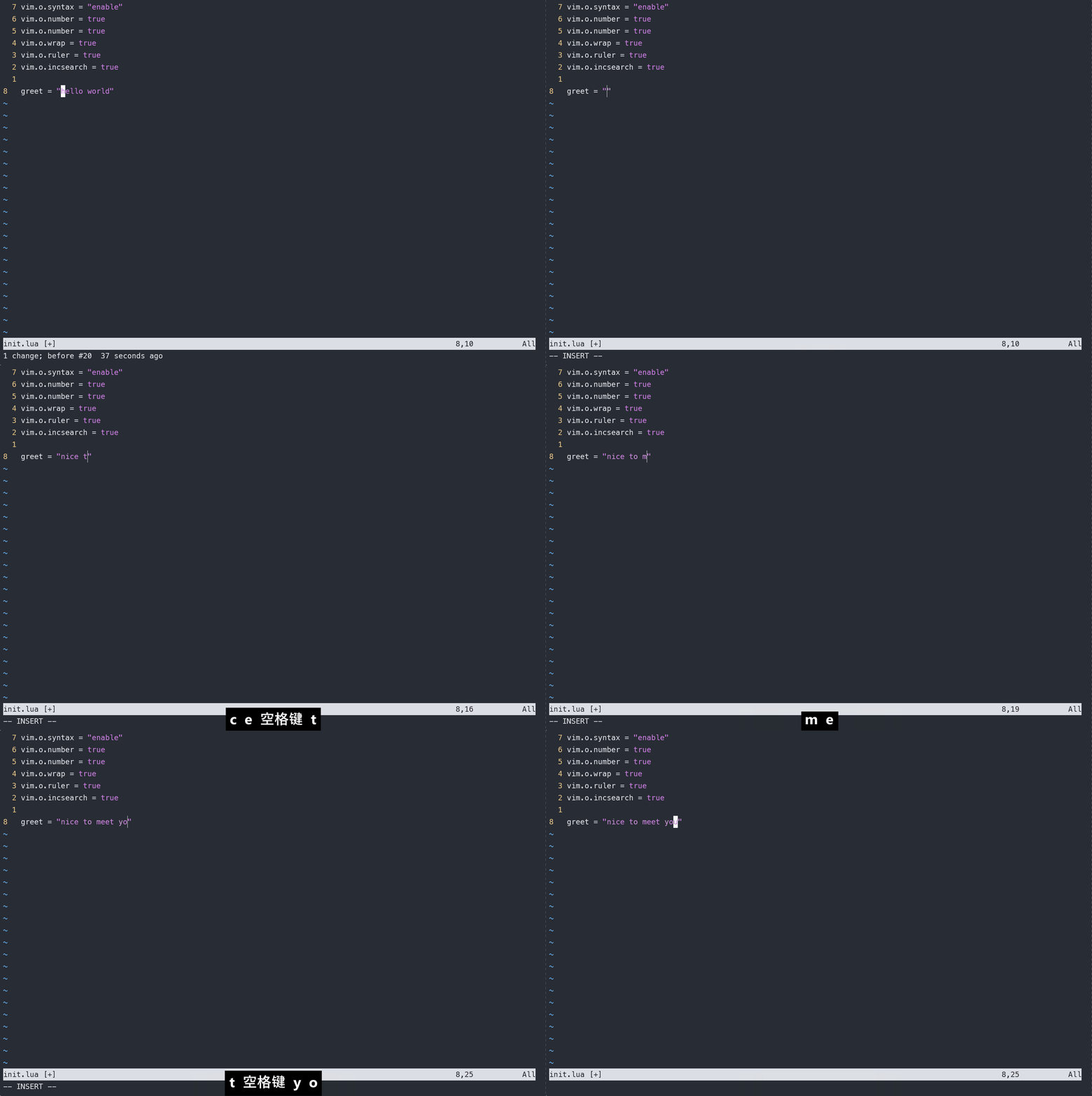
- 使用
dt"删除对应单词,然后进入插入模式
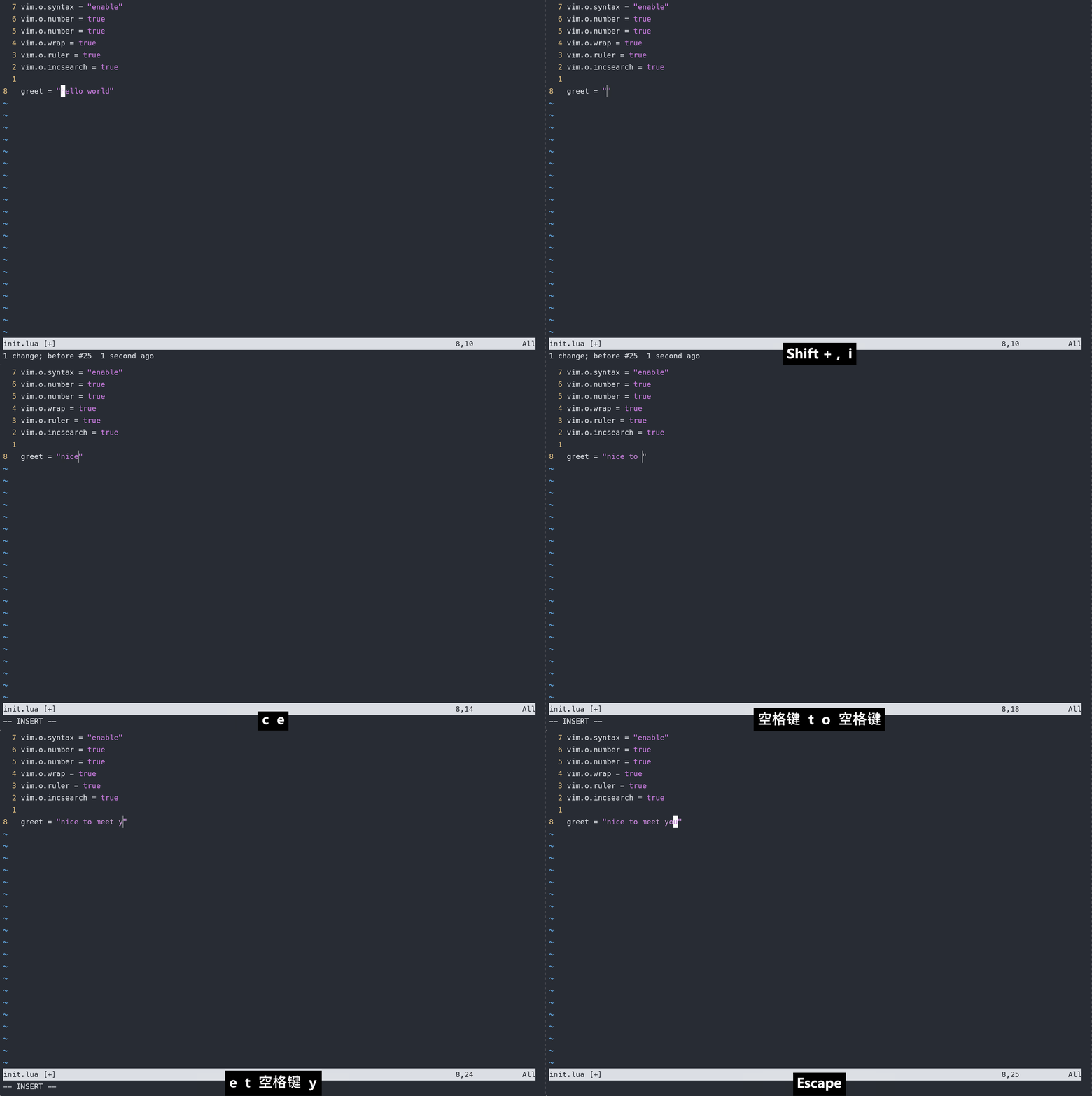
- 使用
ci"删除对应字符并进入插入模式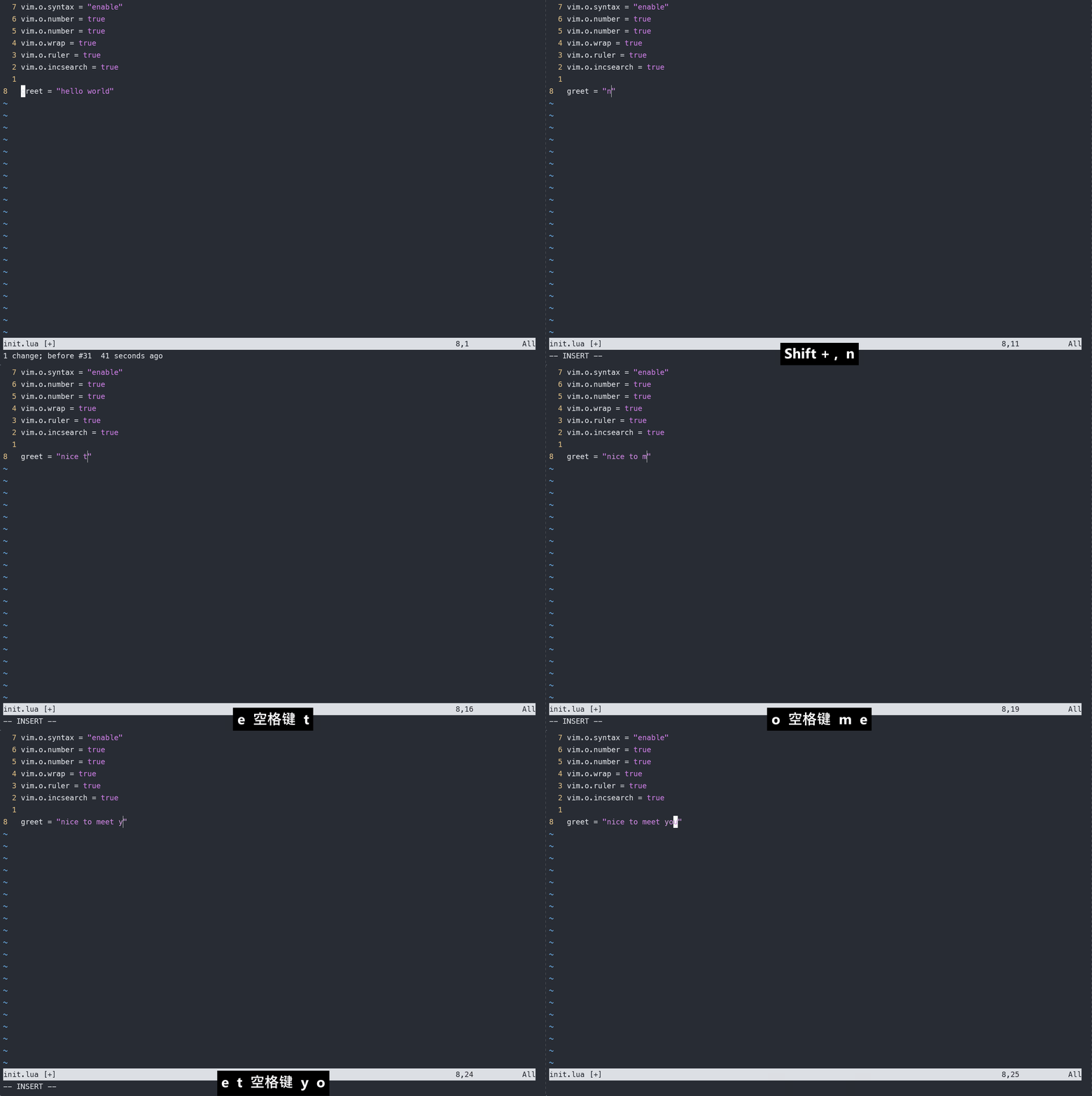
文本对象
看到这里,肯定很多小伙伴会有一脑袋问号,这个 i 是什么东西,i 不是进入插入模式嘛,为什么我光标在行首它也能准确的删除引号内的字符呢。这就涉及到vim中一个非常重要的概念——文本对象
还记得最开始我们说过,vim将文本分为 字符、单词、句子、段落嘛,这可不是为了方便而人为划分的,而是vim在处理文本的时候就是真么做的。文本对象是vim 描述这些划分的。文本对象只能跟在 operator 后,由 a 和 i 开头,后面跟文本范围来组成,表示我们要针对哪个范围的文本进行何种处理。其中 i 表示 inner 不包含表示范围的字符, 而 a 会包含表示范围的字符。例如上述例子中,如果使用 i 则会保留 " ,使用 a 则不会保留。感兴趣的小伙伴可以自行尝试。
下面给出各种文本范围的表格
| 文本范围 | 代表含义 |
|---|---|
| w | word 词 |
| s | sentence 句 |
| p | paragraph 段 |
| t | tag(HTML/XML) 标签 |
| [或] | 由[]包裹的部分 |
| (或) | 由()包裹的部分 |
| <或> | 由<>包裹的部分 |
| {或} | 由{} 包裹的部分 |
| " | 由""包裹的部分 |
| ' | 由''包裹的部分 |
| \` | 由\`\`包裹的部分 |
文本对象看似抽象,实际上只需要多使用几次基本就能掌握它了。熟练掌握它之后,将会大大提高我们编辑文本的效率
接下来让我们再给出一个最后的例子,并且以本示例来结束该文
假设有这么一段文本
<div class = "example">
    <div> This is vim example</div>
</div>
我们希望将其变为
<div class "example">
    vim is so good
</div>
我们将光标移动到最外层的div上,然后使用 cit 删除div中的内容,然后输入 "vim is so good"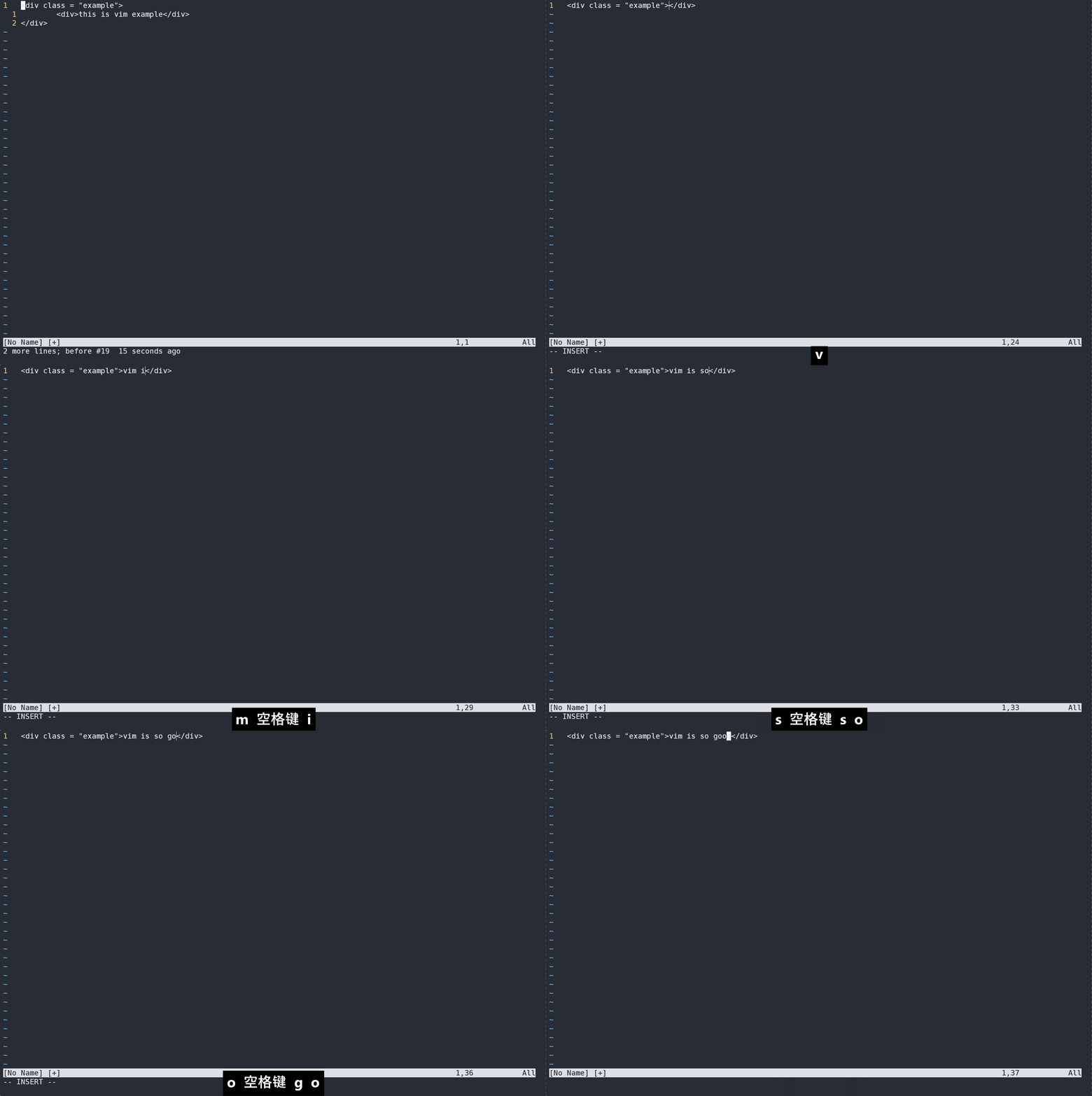



评论 (0)