搜索到
1
篇与
的结果
-
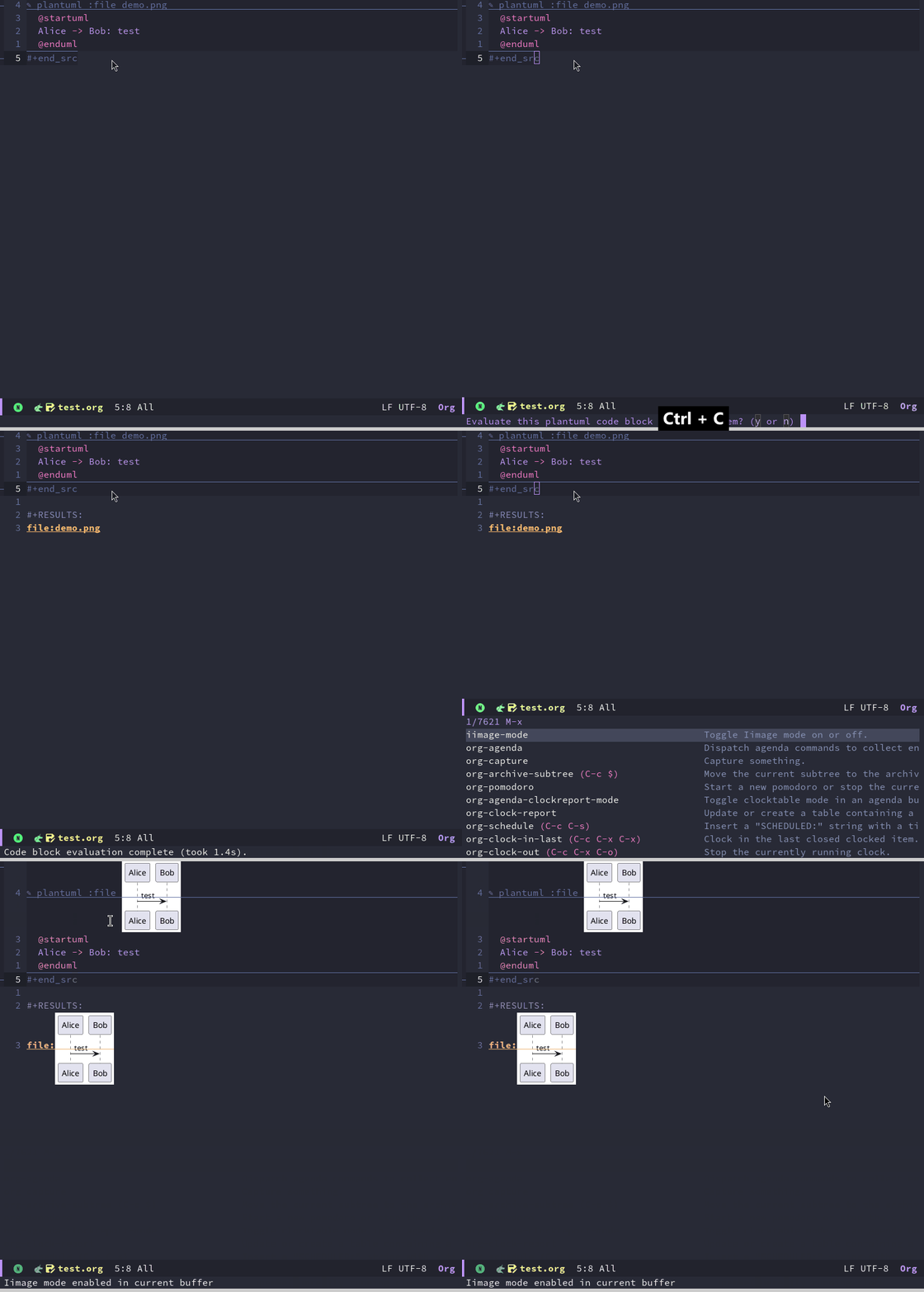
 Emacs折腾日记(三十六)——打造个人笔记系统 在前面我介绍了如何使用 org mode 来实践 gtd 的理念。其实org mode 和其他工具的结合可以打造一个强大的个人笔记系统嵌入 plantuml作为程序员,对 uml 自然不会陌生,虽然时至今日可能有些显老,但是对我来说它仍然是我不可或缺的工具。而 plantuml 是一种将文本转化为图片的工具。我们可以在 plantuml 入门 找到对应的安装步骤。对于archlinux 来说,我需要首先保证java 安装sudo pacman -S jdk21-openjdk根据 plantuml 的官方介绍,只需要jdk8就可以运行,但是我比较喜欢安装最新的版本。plantuml 中某些图需要依赖 graphviz 来生成,所以这里需要再安装一个 graphvizsudo pacman -S graphviz完成了这些基础组件的安装,下面我们就可以下载 程序这个 jar 包放在哪里都可以,既然是Emacs配合,那么我打算将它放置到 ~/.emacs.d/lib 中作为功能的依赖库我们可以使用官网的测试用例来测试一下是否正常@startuml Alice -> Bob: test @enduml将上述文本保存为 test.txt。然后执行 plantuml.jar -jar test.txt。默认在当前目录中生成同名的png图片。如果显示正常,那么我们就可以进行Emacs的改造工作了根据 官方 的文档,针对Emacs,它提供了名为 plantuml-mode 的扩展插件。我们可以通过以下简单的配置来进行org和plantuml 的联动(use-package plantuml-mode :ensure t :mode ("\\.puml\\'" "\\.plantuml\\'") :config (setq plantuml-default-exec-mode 'jar) (setq plantuml-jar-path (expand-file-name "~/.emacs.d/lib/plantuml.jar")) ;; 设置plantuml jar包的位置 ;; 让org代码块能识别plantuml语法 (add-to-list 'org-src-lang-modes '("plantuml" . "plantuml")) (org-babel-do-load-languages 'org-babel-load-languages '((plantuml . t))) (setq org-plantuml-jar-path plantuml-jar-path) )我们还是可以用官方给的示例来看看具体的效果#+begin_src plantuml :file demo.png @startuml Alice -> Bob: test @enduml #+end_src这里必须通过 :file 来指定生成图片的链接这里可以为 plantuml 做一个代码片段以便快速进行进入画图的流程。具体细节就不再深入介绍了。各位读者有兴趣可以自行探索。另外关于画图的一些其他技巧和配置,可以参考 面向产品经理的Emacs教程:15. 在Org mode里用纯文本画图构建笔记系统我个人习惯使用双链笔记,简单来说它就像wiki一样随意插入链接,各种知识结构是一个网状的。传统的笔记是树状结构(这里主要是指马克飞象那样的笔记软件对笔记的组织形式),某一条笔记输入某个单元,而这个单元又属于某个父级单元中,就像一本书一样。但我们在学习的过程中,很难在一开始就把知识整理成体系,而是先零散学习,之后随着知识面的增加逐渐形成体系。另外有些跨学科的知识可能会在多个地方被提及到,就像芒格说的跨学科思维。我们无法将某条知识仅仅归于一个大类里面。而当前双链笔记它是没有层级的,它是一个网络结构,任何知识都可以随意引用其他知识。更符合我们的认知习惯,学到新知识了先记下来,未来知识成体系了可以通过链接随意将它放置到任何体系下。在Emacs中可以使用 org-roam 插件来实现(use-package org-roam :ensure t :after org :init (setq org-oram-v2-ack t) :config (org-roam-setup) :custom (org-roam-directory "~/org/roam/") :bind (("C-c n f" . org-roam-node-find) (:map (("C-c n i" . org-roam-node-insert) ("C-c n o" . org-id-get-create) ("C-c n t" . org-roam-tag-add) ("C-c n a" . org-roam-alias-add) ("C-c n l" . org-roam-buffer-toggle)))))在 org-roam 中,一个文件就是一个note,我们可以通过 org-roam-node-find 来打开或者新建一个节点。新建的文件会被保存到我们定义的 org-roam-directory 目录中。在我们编写笔记的时候如果需要关联另一个笔记,可以通过 org-roam-node-insert 在随意位置插入对另一个文件的引用。当我们对知识有了一定的理解之后可以通过 org-roam-tag-add 来添加一些标签方便我们日后查找。另外有些时候我们组织某个知识点时,它下面有一些小的知识点,我将它们作为当前文件中的一个子标题,日后如果希望能链接到这个子标题,我们可以在子标题上使用 org-id-get-create 来创建。请记住在 org-roam中无法直接链接标题和子标题,它实际链接的是一个id,我们在创建新的知识点时使用 org-roam-node-find 本身就完成了创建id的过程。另外我们可以通过 org-roam-ui 来将笔记的节点进行可视化(use-package org-roam-ui :vc (:url "https://github.com/org-roam/org-roam-ui" :rev :newest) :after org-roam :config (setq org-roam-ui-sync-theme t org-roam-ui-follow t org-roam-ui-update-on-save t org-roam-ui-open-on-start t))在Emacs 29及以上版本内置了通过github下载的功能,mepla 本身没有提供org-roam-ui 包,所以这里我使用内置的从GitHub下载的功能。在安装好之后可以通过 org-roam-mode 来开启笔记节点的可视化。它会创建一个web服务并打开浏览器访问 http://127.0.0.1:35901/具体的细节可以查看它的官方文档org-roam-ui因为我的笔记暂时都记录在 obsidian 中,还没有迁移过来,暂时不贴我的截图了。总结到此为止对我来说Emacs已经可以成为日常使用的代码编辑器、笔记管理、日程管理软件了。所以我的折腾就暂时告一段落了。但是这并不意味着这个系列的完结。后续如果当前的配置有问题或者我看到好的点子,又或者自己有什么想法实践之后觉得不错的也会更新到这个系列中。但是这个系列不会像现在这样大规模的更新了。我个人对Emacs的了解并不深入,当前的配置也仅仅是一个可用的状态。但是在编写此系列中仍然受到许多读者的喜爱,在这里感谢各位读者的支持与鼓励。在前面我的博客出现错误或者我有疑惑时也有比我强的读者给出意见,指出我的问题,在这里对他们进行感谢。终于从对Emacs的一知半解到拥有了自己的一套配置,虽然不完美甚至显得幼稚,但是在这个折腾的过程中我收获许多,下一阶段我想实践一下 懒猫说的认真读一读 Elisp reference manual 加深自己的理解。最后列举一下我在这个系列中参考的一些教程专业Emacs入门面向产品经理的Emacs教程21天学会Emacs还有其他一些我引用了但是忘记了具体链接的博客或者教程。