搜索到
442
篇与
的结果
-
 读《少年厌学》 曾今我也是从学生过来的,见证过身边的人原来可能成绩不错但是在初中或者高中之后慢慢的跟不上节奏,慢慢的也就退学去了社会或者技校之类的。在毕业之后身边的小辈们也有厌学的,或者说不想上学的,我作为过来人也劝过。我曾今以为厌学的主要是因为吃不了学习的苦,特别高中时期。回忆起曾今的高中,我能记得就是上不完的课,写不完的作业,背不完的单词,记不完的公式。能回忆起来的美好瞬间就是跟朋友插科打诨,互相逗趣。这本书从另一个角度来看问题,这本书提到厌学不是学生个体的问题,而是家庭、学校、社会整个生态系统的问题。本书通过一些孩子的访谈揭露了他们厌学的客观原因。书中根据不同学生的访谈记录,列举了一些原因父母逼的紧父母认为人生需要提前抢跑,全力冲刺。从小学就开始规划,上重点小学,重点中学,再冲刺重点大学,特别是现在55分流的政策更加剧了这种心理和压力。在父母的高压下,孩子没有任何喘息的机会,孩子每天在学校、补习班之间转。并且还有大量的课后作业。父母盯得紧,一旦发现孩子想要休息或者中间出现停止学习的现象就会认为孩子在偷懒并且以好学校才有好未来作为说法不断的灌输给孩子,导致亲子关系出现问题。在这种情况下,厌学会表现出这样的过程:萌芽期:孩子作业拖拉,经常无法完成,成绩大幅下降。对抗期:不管有没有办休学手续,孩子已经完全不去学校了,放弃学习、沉迷手机、日夜颠倒、回避交流、拒绝外出。中、重度焦虑或抑郁的青少年还会出现自残行为和自杀倾向。妥协期:到了这个阶段,父母软硬兼施均告无果之后,被迫妥协修复期:终于要看见曙光了,修复期的父母会更从容,能够尊重孩子,也可以自如地表达自己的想法复学期:孩子有了复学的动向,通常是孩子自己主动提出的在孩子出现厌学时,作为父母要深刻的了解到孩子不是需要被解决的问题,是孩子遇到了无法解决的问题,也就是说,厌学只是表象,我们要问的不是“我该拿孩子怎么办”,而是要绕到厌学背后去看一看“我的孩子到底怎么了”。在发现孩子学不进去的时候父母们先把自己“稳”下来,不要唠叨,不要催促逼迫,不要一天到晚地问“你这样下去,你打算怎么办”。请家长们“稳”下来,稳下来的父母才能让孩子感受到:休息是无罪的;调整是被允许的;我如此这般,天也是不会塌下来的。父母什么时候开始从改造孩子转变成反思自身,便是最为重要的转折点。父母的接纳会带来理解,而理解会带来改变。画重点,这里说的接纳,是发自内心地、全然地接纳孩子,而不是以推动孩子复学为目的的伪装手段。其实,孩子在等两个答案:1.现在的我,看起来一无是处,你们是不是无条件地爱我?2.你们能不能放权,让我成为自己学业和人生的主导者?当孩子能够确信父母的爱和信任,完全不担心父母对自己的失望和管控,他就会被注入新的力量,有了重新出发的动力。需要记住不管孩子状态恢复得有多好,要等,等孩子自己提。一旦父母主动提出复学的事情,那么孩子会敏锐的察觉出过去的体贴与照顾,过去的理解与关心都是装出来的,都是为了孩子能复学。这样会将问题再度退回到对抗期。作为父母,我们除了为孩子兜底,关键时刻还要托举孩子。家长们要不带评判地跟孩子复盘,引导他们不断地优化解决方案,从而帮助孩子提升迎战困难的能力。孩子不想成为父母的提线木偶,而是要感受到“我背后有人”。现在的学业确实比较辛苦,孩子普遍都有补习班和各种兴趣班要上,在学习的过程中也应该要好好休息。关于学习的问题我想起《龙珠》种龟仙人对小悟空的教导:好好学习、好好锻炼、好好休息、好好玩耍。武道的目的不是为了向人炫耀也不是好勇斗狠,而是拥有一个健康的体魄,度过一个有意义的人生。套用到学习上,我想学习知识,上一个好的学校也是为了未来能过一个更轻松和更有意义的人生。家庭主妇在关爱孩子上过于精细良好的孩子一定来自于良好的家庭环境。有爱心的孩子一定是来自于有爱的家庭。有一些父母,特别是一些全职带娃的母亲,一辈子围着孩子转,不断的向孩子展示我做的一切都为了你,你要好好听我的话。他们会为孩子细致的安排着一切事物,小到今天穿什么出门,几点吃饭等等细节,孩子在他们手中就是提线木偶。完全没有自由可言。他们经常问的就是孩子大了之后怎么不乖了?怎么不听话了?怎么脾气那么大?怎么敢对家长大吼大叫了……其实没有那么多怎么了,就是因为孩子长大了,他们有了独立的思想、自主的意识,他们要“夺权”。对于这类家长,要明白的一点是如果父母的教养方式特别顺应孩子的成长,他们没有必要叛逆。指望孩子有自驱力,那就请从主驾位置上撤下来,先坐在副驾上,帮孩子看看路况,再换到后排,偶尔提醒,待到他们成年,得体地下车,目送孩子稳稳地行驶在自己人生的大道上。家庭中父母情绪不稳定家庭中父母情绪不稳定,孩子在家战战兢兢,不知道下一步什么行为惹得爸妈不高兴。每一步都小心翼翼,整个家庭环境都很压抑,大家都顺着一个人。孩子来说,父母可以没有高学历,没有高收入,但是不能没有稳定的情绪。一颗种子无法正常生长,全赖种子不好吗?更大的可能会不会是土壤营养不足、缺乏水分或是有虫害?我们单对种子进行“改造”,不对整个生态系统进行重建,等种子重回原先的土壤时,就真的能茁壮成长吗?我深表怀疑!更直白地说,孩子的很多问题,本身就是父母造成的,当孩子已经发展到无力继续学业的地步,那么首先需要改变的是父母。信奉打压式教育在网上经常看到这类视频,孩子犯错误了,父母会当着所有人的面大声斥责孩子。孩子拿了奖状回来想跟父母分享一下喜悦,父母觉得这是你该做的,没什么值得骄傲的,还有人比你更优秀。他们对孩子的错误无限放大,对孩子取得任何成绩都漠不关心。这类父母觉得太多的夸奖孩子容易滋生自满情绪。他们可能信奉孩子就像弹簧一样越打压将来反弹的成就越高。但是久而久之的,孩子话越来越少了,什么事都瞒在心里。亲子关系是教育的前提。没有正常的亲子关系,什么教诲、指导、引领,一切都免谈。细想想,待到年迈之时,孩子就算功成名就却杳无音信,我们真的会倍感骄傲和幸福吗?至于孩子,有家难回,会不会是一种刻骨的伤痛呢?不值得,真的不值得。抓紧孩子还在身边的时光吧,其实没有几年。让我们成为他们生命里最亲的亲人。夫妻关系不和不成熟的父母会将孩子搅进家庭争端中,不停地向孩子诉苦,让孩子为自己挺身而出。这是一种非常过分的越界行为,颠倒了亲子关系,使得孩子不知不觉成了这个家庭的“拯救者”。作为父母,请让孩子安心做一个孩子,或者说创造一个良好的家庭氛围,让孩子可以安心做一个孩子,要知道“安心”是孩子们好好学习、健康成长的大前提。和睦的夫妻关系是最好的家庭教育,在潜移默化的日常示范中,让孩子懂得如何与自己相处、如何与他人相处、如何与这个世界相处,这才是一辈子的财富。遭遇校园霸凌这几年关于校园霸凌的新闻越来越多,看的让人揪心,自己也有孩子不免想到自己的孩子是否会遭遇到类似的事情。书中的案例,当孩子面对霸凌时无一例外,他们都曾向父母发出过求助信号,有些是直说,有些是暗示。同样无一例外,父母跟商量好了似的,都让孩子从自己身上找问题:“你是不是做了啥不对的事?”“那么多人,为什么只欺负你呀?”“你管好自己,别去惹人家不就行了?”……这种回复,对孩子无异于二度伤害。真正疼爱孩子的父母,请认真研究一下霸凌的定义,对照孩子的现实处境和身心状态,该维护孩子的时候一定要第一时间挺身而出,这是制止霸凌最快速、最有力的行动。孩子在校园的人际关系出现了问题紧张的师生关系和有隔阂的同学关系是导致孩子厌学的两大重要因素。一直以来,我们把师生关系比喻成园丁与花朵,可不知从何时开始,花朵对园丁产生了“厌恶”与“恐惧”。教师随意斥责学生,甚至挑起学生间的矛盾,引导学生孤立某些看不顺眼的学生。激发了孩子们的心理反应。胆战心惊的不单是那个被老师当堂斥责的同学,还有身处这个压抑氛围里的其他每一个学生,他们躲过了老师的谩骂,但躲不过伤害。如果在这样的班级里,还找不到能够建立友谊的朋友、进不了能够获得归属感的团体,那就“雪上加霜”了。这样的学校就像一个监狱,出来了就不想再回去。甚至有些家长只信任老师而不信任自己的孩子,怕孩子惹老师不高兴一味的要求孩子给老师道歉。就像旧社会将孩子交给老师后签了生死状,老师可以随意处理学生。孩子在家里,他们需要包容父母;在学校,他们需要包容老师。那么,谁来包容孩子呢?孩子在学校的人际关系出现问题,首先要回到原点,无条件地爱孩子,接纳孩子本来的样子,用我们最大的能量去托举他们,尤其在他们跌到低谷时。总结有些时候孩子厌恶的可能不是学习本身,而是与学习相伴的恶化的亲子关系、紧张的校园人际关系。幸福的家庭总是千篇一律,而不幸的家庭各有各的不幸。什么是最好的家庭教育?和睦的夫妻关系、将孩子看作一个独立的个体、尊重孩子的心理感受、愿意倾听他们的心声、无条件的信任自己的孩子。作为一个孩子的父亲,这本书给我提供了一些爱孩子的建议。我希望我的孩子永远不会遇上书中的案例中的情况,希望她能过一个快乐的,有意义的人生。
 -
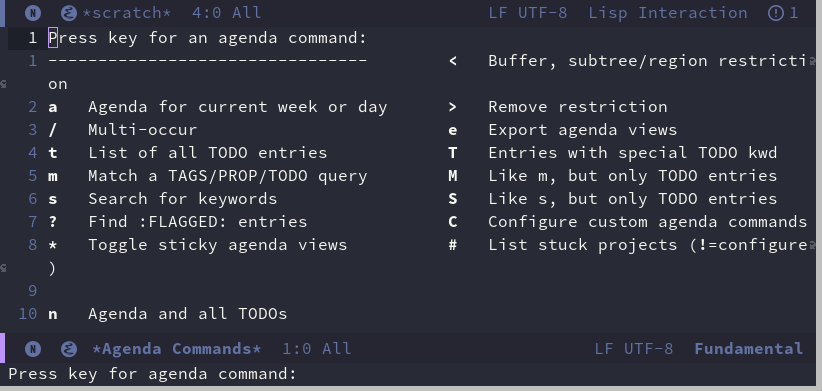
Emacs 折腾日记(三十四)—— org todo 在上一篇文章中,我们简单介绍了 gtd 的一些理念,并且也通过org capture 完成了 gtd 中收集的操作。gtd分为收集任务、整理、执行、回顾。本篇我想通过org todo 来聚焦整理和执行这两个步骤整理上一篇文章中,我们通过org capture 收集到了一些任务,针对这些任务我们还需要给每个任务安排优先级并且根据优先级来确定开始执行的时间。显示待办事项我们在前面的模板中,待办任务前面都是以 TODO 开头,这里的TODO就是org 中待办事项的一个标识。我们可以通过 org-agenda 来查看相关的任务。打开该页面之后,它列举出了所有的支持的一些快捷键。例如使用 t 显示所有的待办事项,使用 m 来根据 PROP、TODO、TAGS 来查找任务。但是第一次使用时会发现自己兴冲冲的咔咔一顿添加任务,结果到头来通过 org-ageda 的 t 来列举之前添加的待办任务毛都没看到,顿时好奇兴奋的心情一下跌倒谷底。别着急这是因为我们没有告诉 org-agenda 该去哪里找这些待办事项。我们可以通过 org-agenda-files 来告诉org-agenda 这个信息就像名称显示的那样 org-agenda-files 是一个列表成员,我们指定它去这些文件中查找待办事项; (use-package org-agenda :ensure nil :custom (org-agenda-files (list "~/org/reading.org" "~/org/blog.org" "~/org/working.org")))这里我设置了三个 org 文档,这三个文档分别记录待读书目、需要完成的博客以及工作任务。需要注意的是我们需要这几个文件真实存在否则就会报错。设置好了这个变量之后效果如下:设定优先级列举出所有任务之后,针对每个任务我们可以考虑如何安排这些任务,首先需要的就是考虑给它从那四个维度安排一个优先级。上面说到我们可以使用A、B、C、D 做一个标识,这里我规定优先级的顺序是:A > B > C > D为了达到这个需求,首先我们要解决的是优先级的定义问题,因为Emacs默认只支持A/B/C这三种优先级,我需要它能支持4种。Emacs种有两个变量分别控制优先级最大值和优先级最小值,它们是 org-highest-priority 和 org-lowest-priority。另外还有一个变量可以设置默认的优先级 org-default-priority。理论上它可以设置优先级从A到Z,但是过多的优先级并不适合。我们可以在上面的 :custom 下使用下列的语句进行设置 (org-highest-priority ?A) (org-lowest-priority ?D) (org-default-priority ?D)设置完成之后可以使用 S-UP (Shift + 上箭头)或者 S-Down(Shift+下箭头)来调整优先级设置计划执行时间和结束时间安排好了优先级,我们就需要为每个任务安排时间了,这里可以安排计划开始时间和结束时间。开始时间和结束时间在 org agenda 中分别是命令 org-agenda-schedule 和 org-agenda-deadline。它们被绑定到了快捷键 C-c C-s 和 C-c C-d上面。当我们通过快捷键或者 M-x 调用这两个命令的时候,Emacs会弹出日历菜单供我们选择日期,默认提供了三个月的日期可供选择。如果不够的化,日历下方两个各有一个箭头可以向上或者向下再显示一个月。另外可以在下方 mini-buffer 处输入 +1d 这样的字符表示在当前时间的1天以后,根据这个规律我们可以输入 + 后面跟任意的数字,然后后面加 d/w/m/y 来表示天、周、月、年。设置任务属性和标签有些任务,特别是工作中的任务我们自己可能无法单独完成,例如某个bug需要前端或者后端一起完成又或者这个bug不光前端要改后端也需要改,这个时候我们修改完了自己的部分,这个时候可以显示我们将任务派发给了其他同事。又或者这个bug牵扯到其他bug,又或者有时候需要开会或者整理需求文档,这个时候我们需要记录该任务的场地例如对于会议可以记录一下在 D-01 会议室。这些可以通过设置属性和标签来描述这些信息。我个人认为它们二者在记录任务的额外信息时没有什么大的区别。主要区别在显示方面,标签一般于TODO 信息展示在一行,而属性默认是被折叠起来的,所以对于一些简要的信息,例如任务目前是谁在处理、开会的地点这类信息我习惯放置到标签上、而属性放置一些不那么重要的信息。对于标签,我们可以在设置任务时,在任务后面使用 :TAG1:TAG2: 这种方式添加多个标签。在前面介绍 org-capture 的文章中我给出了一个创建工作任务的模板 * TODO %^{任务描述} :%^{任务类型|dev|bugfix|env|doc|meeting}:\n SCHEDULED: %^t\n PRIORITY: %^{优先级|A|B|C|D}\n %?\n %i"。任务类型部分就是一个标签,这里我只设置了一个标签。我们可以事先使用 org-tag-alist 来规定一组标签以及打上这个标签所需要的快捷键。这个变量是一个列表类型,每个列表包含一个cell,cell的第一个元素是一个标签的名称,第二个元素是对应的快捷键。同时它也可以通过 :groupstart 和 :groupend 来定义一组互斥的标签项。例如针对任务我们可以定义如下的标签 (org-tag-alist `((:startgroup) ("dev" . ?d) ("bugfix" . ?B) ("env" . ?E) ("doc" . ?D) ("meeting" . ?M) ("reading" . ?R) (:endgroup) ("Sendto Tom" . ?T) ("Sendto Jerry" . ?J) ))需要注意这里标签过多的话,我们需要避免出现快捷键重复的情况。设置了标签,我们可以使用 C-c C-q属性是放到 :PROPERTIES: 下的一组键值对,默认情况下是被折叠的。属性相对于标签来说更加灵活,能显示的信息也更加多样化。我们可以使用 C-c C-x p 来设置属性设置子任务有时候一个大的任务分为几个小任务,例如某个bug可能包含几个方面的问题甚至需要不同组的开发人员进行协调。这个时候我们可以将一个任务分解为几个子任务org mode 中对于子任务的表现比较简单。子任务就是任务下的一个次级的 headline。我们可以在主任务后面加上 [/] 或者 [%] 来根据子任务的完成情况自动更新主任务的完成进度从上面的截图上看,关于子任务还有两个问题没有解决,首先在将任务状态由TODO 切换到DONE时,checkbox的状态应该是勾选的。第二个问题就是当所有的子任务都完成之后应该将主任务的状态改为done。这些我暂时没有找到好的解决方案,所以不展开说明了。任务状态切换上面我们看到可以通过 C-c C-t 来切换状态,但是我们只能在TODO|DONE之间进行切换。以我个人的习惯来说,我还需要几个关键字:WAIT: 等待,一般是任务完成需要等待其他人的配合,例如bug的产生可能是多个模块共同作用,需要等待其他人修改完ABORT:终止DOING: 正在执行这里我说的是关键字,但是它并不代表org todo 中任务实际的状态。事实上org todo中只有两种状态,TODO和DONE表示未完成和终结,我们无法在中间插入新的状态,能做的也只有在两种状态之间插入一些新的关键字。插入新的关键字可以通过设置变量 org-todo-keywords。根据Emacs的文档显示,org-todo-keywords 原始的值为 ((sequence "TODO" "DONE"))。因为这里需要一个有序列表,也就是说Emacs会保证状态切换时按照我们定义的顺序进行切换,并且切换到最后一个关键字时会认定任务已经处于终止状态,后续可以针对这个终止状态来进行一些操作。所以这里需要通过 sequence 函数来保证设置的是一个有序的列表这里我们针对终止状态设置了两个关键字DONE和ABORT,我们可以通过在中间插入 | 的方式告知Emacs,| 之前的关键字是未完成的状态,| 之后的是终止的状态。我们可以在 :custom 下加入 (org-todo-keywords '( (sequence "TODO(t)" "DOING(i)" "WAIT(w@/!)" "|" "DONE(d!)" "ABORT(a@)") ))) 这里后面括号中的字母表示可以在 C-c C-t 之后按字母快捷键快速选择状态,@表示需要由用户填写理由,例如针对等待的任务可以写明需要等待某个子模块修改完成。而后面的 !表示会插入一条包括时间戳的记录。至于 / 则是中间的一个分隔符现在它的效果如下:接入番茄工作法前面介绍了关于任务的定义和关键字的切换,现在我们的流程可能就变成了:通过 org-capture 收集任务将分析任务确定任务的优先级以及计划执行和结束时间通过org-agenda 查看当天需要执行的任务执行任务任务完成之后切换状态在执行任务的过程中我们可以采用番茄工作法来保证时间的高效利用。Emacs中可以嵌入有关番茄工作法的插件来做到。这里推荐使用 org-pomodoro 插件(use-package org-pomodoro :ensure t :custom (org-prmodoro-length 25) ;每个番茄钟25分钟 (org-pomodoro-short-break-length 5) ;; 短休5分钟 (org-pomodoro-long-break-length) ;; 长休15分钟 (每4个番茄钟之后) (org-pomodoro-play-sounds-t) ;; 启用提示音 )在使用时我们可以将鼠标放置到需要执行的任务上,然后执行命令 org-pomodoro。如果出现打扰的情况,例如有同事突然找到你,希望你提供帮助或者外卖电话到了要去拿外卖这个时候可以通过再次执行 org-pomodoro 停止计时。我们可以看到在番茄钟启动之后下方的 minibuffer 中有番茄钟的倒计时。到此为止,我们现在自建的任务管理系统已经可以到执行这步了,这个系统后续只剩下如何进行进行归档与回顾了。关于这部分将在下篇文章中给出我的一些实践,谢谢各位读者的关注
-
读《豺狼的日子》 故事发生在二战之后的法国,因为戴高乐撤出阿尔及利亚导致部分军官的利益受损,他们组成了秘密军组织,该组织希望通过暗杀戴高乐来达到政变的效果。但是因为错误的计算了日落时间导致对面的杀手没有第一时间看清行动的手势,错了这么几秒钟,原本应该正面短时间内向载着戴高乐的车进行射击变成了从车子屁股后面进行射击,子弹刚好从戴高乐身边飞过。在这次刺杀失败之后参与这场刺杀的秘密军高层被逮捕,同时法国安全局在秘密军组织中派遣大量卧底,导致后续几次暗杀计划失败。此时新的高层罗丹上校决定聘请外国的职业杀手进行,并且计划只在三个高层中被知晓。经过大量的筛选,一个亚麻色头发的英国人进入他们的筛选范围并且最终他们同意聘请这个杀手进行计划。在与杀手交谈中,杀手索要50万美金,并且他们需要预付25万的定金。并且需要保证几个高层不被法国方面逮捕。这件事就这么敲定了并且杀手的代号暂时定为“豺狼”。后续豺狼进行了计划,首先他阅读了大量关于戴高乐的书籍、新闻等资料,确定了戴高乐的个性。认为以他的个性一定会在独立日那天在公众前露面,那个时间就是最佳的暗杀时间。后面他先后制作了一个方便携带和伪装的枪支。伪造了几张护照,分别是一个在2岁就死去的英国人杜根、一个奥地利的牧师、一个美国学生、还制作了一个法国人的身份证件。还单独去了趟法国,以旅游的名义实地考察暗杀的地点。有了这些一手的资料,他脑海中已经有了完整的刺杀以及刺杀后脱身的计划。在回国前他将藏有枪支的行李箱用杜根的名义寄存在法国的行李寄存处。秘密军组织为了配合豺狼的行动,在法国一个高官身边利用美人计安插了一个卧底方便后续获取戴高乐的行程计划。根据豺狼的建议,秘密军组织命令手下大量抢劫法国境内的银行。法国方面他们发现最近秘密军组织大量抢劫银行、并且三个高层的人物一反常态的躲到罗马一间酒店。他们包下酒店的两层,最高层住着三个领袖,下面一层都是保镖,因为政治关系法国方面无法大张旗鼓的去罗马抓人,而安保的严格程度也不存在秘密抓捕的可能。法国方面似乎陷入僵局。法国政府后面发现秘密军组织高层与外界进行通信的方式是由一名叫做科瓦尔斯基的保镖进行,科瓦尔斯基也是当初驻阿尔吉尼亚的一名军官,他誓死追随罗丹上校。但是他唯一的软肋是他的女儿,他的女儿由他的好友代为抚养。法国安全局利用他的好友欺骗他,说他的女儿得了白血病。此时科瓦尔斯基心中涌起强烈的欲望希望去见女儿一面,本以为这次只是利用休息的几个小时加上请个短假,也就花48个小时去见一面不耽误后续工作,完全没想到是法国方面的圈套。终于在连续的审问中,从科瓦尔斯基口中听到豺狼的名字,联系最近大量的抢劫银行,法国方面推测出秘密军组织聘请外国刺客豺狼准备搞新一轮的暗杀,因为这个刺客要价不菲所以需要通过抢劫银行筹钱。有了这些信息,法国的高官们也劝戴高乐停止后续的活动,等抓到刺客之后再进行公开的活动。但是与豺狼猜测一样,戴高乐高傲的性格并不是那种会因为不明刺客的暗杀而惶恐不安的人,另外戴高乐认为如果因为卑鄙的刺杀行为就躲躲藏藏有损法国的形象。就此戴高乐命名法国相关部门秘密调查豺狼,并且不允许告知下属,也不许见诸媒体。法国高层经过开会决定由探长勒贝尔带队秘密搜查豺狼的下落,至此双方的较量正式开始勒贝尔首先求助于其他七国的警察组织帮忙寻找杀手的信息。勒贝尔在于其他国家请求帮助时并没有说明事件的原委并且是以个人名义进行的非正式请求。但是以各个国家的政治嗅觉也很容易猜到是法国总统的安全受到威胁。同时英国人觉得如果刺客是英国人到时候真出了事,外交上会闹的很难看,所以英国首相授权英国全力配合法国。几乎从整个英国寻找符合条件的人几乎是大海捞针,但是事件的转机往往是那么的戏剧性。民间流传两年前多米尼加的总统遇刺身亡,杀手在及刁钻的角度打爆了整个车上唯一小一块非防弹玻璃。从这个点出发,他们找到了两年前前往多米尼加的所有人,在根据日期、年龄、是否熟悉枪支的条件下排除了大部分人,唯一留下了一名叫做查尔斯卡尔斯洛普,他是一个军火公司的推销员,他熟悉枪支,并且在多米尼加总统遇刺时正好在多米尼加境内,同时英国人认为他姓和名的前几个字母凑起来正好是 Jackel 豺狼。根据这个线索他们找到了查尔斯的住所,根据邻居所说查尔斯准备去钓鱼,并且已经出发了,要好久才会回来。英国人在检查查尔斯入住的公寓时发现他的护照正好在家里,这也就证明,豺狼出国用的是假护照。据此英国军情六处开始倒查三个月之前用已死亡公民的信息申请护照并且最近几个月有出国经历的人。经过一个晚上的筛查,查到了豺狼的第一个假身份——杜根。豺狼刚好利用这个身份从意大利租了一辆车,并且特意绕远路从陆上进入法国境内,因为法国之前根据英国的情报通知全境搜查高个子亚麻色头发一个名叫查尔斯卡尔斯洛普的英国人。豺狼在入境时明锐的发现法国边境对亚麻色头发的外国人进行了格外严格的检查。在顺利入境之后,豺狼找到了之前寄存行李的地方,通过一个晚上的改造将枪支藏到车子下方排气管的位置。并且通过卧底的情报得知消息已经暴露,秘密军组织劝豺狼停止计划,不过也明确告知这个建议并不是来自罗丹的命令。豺狼为了这50万美金决定继续干下去。因为豺狼每天都过着精致的生活,要想后半辈子生活质量不下降就必须完成任务得到这笔钱。在意识到杜根这个名字随时可能暴露之后,他又采用了奥地利牧师的身份乘坐火车准备前往巴黎。但是牧师的身份很快也暴露了,书中没有提到警察是怎么识破这份伪装的,但是在警察大肆搜捕这个身份时,豺狼正好抵达巴黎并且利用新的身份入住了酒店。豺狼辗转几次之后又利用美国学生的身份的入住了酒店,在这个酒店里面他认识了一名伯爵夫人并且与之发展成情人关系。在第二天豺狼提前离开了酒店,将车开到郊区并且停在中间花了大量的时间进行改装,主要是换了汽车颜色和车牌。法国警察在对比最近外国人补办护照的相关信息之后确认豺狼身形相貌于一个丢失护照的美国学生类似,因此根据这个身份查到了豺狼入住的酒店,但是因为登记时豺狼是中午退房但是豺狼已经提前离开,警察最终又扑了一个空。在接二连三的失利之后,勒贝尔决定利用他手中的权力窃听所有参加高层会议的高官家中的电话。在豺狼逃脱追捕之后,他意识到不能在入住酒店了,在到底巴黎之前他决定利用之前看到酒店登记的旅客信息前往伯爵夫人的家中。在接近伯爵夫人所在城堡之前他将汽车开进一处写着禁止入内的森林深处,并且小心翼翼的处理了汽车压过的痕迹。在伯爵夫人的住所春宵一刻之后,他利用城堡中的电话得知美国学生这个身份已经暴露了,但是他还有一个更加隐秘的身份。好巧不巧,伯爵夫人通过监听豺狼的通话发现他是一个杀手。豺狼也通过挂断电话的嘟嘟声也意识到自己的电话被监听,在得知是伯爵夫人监听电话之后他毫不犹豫的杀掉了夫人并且伪装成夫人正在睡觉。在安置好现场之后豺狼利用床单从窗户来到楼下偷了一辆汽车离去。在晌午之后,仆人发现夫人身亡报警之后已经过去好几个小时,豺狼早就逃之夭夭了。此时法国警方在报纸上发布夫人身亡的消息并且发动群众力量寻找符合特征的杀人凶手。但是就是这么凑巧,此时豺狼通过勾引同性恋者已经入住同性恋所在公寓。当然豺狼也是在同性恋发现新闻报道上的事之后进行了灭口。就这样靠着在同性恋公寓中的食物和水,时间终于来到了法国独立日庆祝的日子。豺狼此时又装作一个充满荣誉但是命不久矣的老兵博取守卫士兵的同情。为了装的像样豺狼事先吞服了一些火药,在火药的作用下成功骗过了站岗的士兵,准许他进入封闭区域。在封闭区域中他溜进了事先踩好点的公寓,利用这个身份骗取某间房间主人的信任,在主人转身为他倒水的空隙成功制服了房间的主人,并且在此组装了枪支,就等戴高乐进入狙击范围了。而勒贝尔虽然通过监听发现卧底断了豺狼的情报来源,但是仍然无法找到豺狼,而戴高乐又决定必须参与独立日活动,法国警察的压力也是空前巨大,一方面勒贝尔决定利用黑帮的力量继续搜寻豺狼下落,另一方面法国警察全力保卫戴高乐的安全,能进现场的通行证都是在当前换发的新证件,参与保卫的警卫必须经过多位同事担保防止豺狼化妆混进来。在勒贝尔进行巡查时偶尔间向士兵提问,是否有可疑人员,士兵回答只有一个病入膏肓的老兵。勒贝尔意识到这个老兵可能是豺狼的伪装。在勒贝尔赶来的时候,豺狼架好了狙击步枪并且找到了最好的射击角度。在扣下扳机的时候戴高乐突然低头轻吻面前的老兵,就是这一动作是他与死神擦肩而过。在装入下一发子弹等待下一次狙击机会时,勒贝尔破门而入并且发现了豺狼,在一番混战之下守卫的士兵牺牲了,但是勒贝尔成功击毙了豺狼,至此豺狼的日子结束了,这场暗杀阴谋也失败了。豺狼的故事是最好的间谍小说,作者用电影的叙事手法,同时利用多视角给我们阐述了交战双方的情报和进度,为我们展现了一场精彩的猫鼠游戏。我个人的语言无法精彩的描述书中故事,感兴趣的读者应该拿起书本认真阅读,你一定会为精彩的故事折服。
-
2025回顾与2026年展望 时间过的飞快,转眼间2025年已经过完了,进入了2026年。前几年经济状态一般,有出现工资拖延的,有失业的,大家的日子似乎都不好过。不管怎样还是祝愿各位读者有一个不留遗憾的2025和精彩的2026。2025年回顾我想还是按照惯例从生活、工作、学习的情况来回顾一下。生活今年与去年的一个不同是,下半年我将孩子送回老家去上老家的幼儿园了。这边的幼儿园入学需要年满3岁,我的孩子是2022年9月生的,今年不能入学,所以让她回老家先上学适应适应。送孩子回老家也是一个无奈之举,我跟老婆都需要上班,家里的老人都不愿意长时间待这边带孩子。家里的老人还是喜欢老家那种走家串巷的关系,每天都有人闲聊,在这边人生地不熟每天关屋里,大人孩子都难受,而且老家的人际关系和北京的不太一样,北京这边好像大多数人都把自己和家人关在家里,小区每天看不到多少人,社区儿童区虽然有孩子,但是大多数都没见过,孩子跟其他小孩也玩不开,在老家孩子可能玩伴多点。老婆比较心疼孩子不想以后孩子变成留守儿童,跟我说了一下她想不上班专心在家带孩子,但是作为程序员我也快接近35岁大关了,虽然目前工作还算安稳,但是项目具体还能撑多久谁能知道呢。失业了短时间内可能不太好找同等价位的工作,有一个人上班分担经济压力我回轻松很多。而且我个人认为经济基础决定上层价值,陪伴是建立在经济基础之上的。老家是开小卖部的,我们在老家的小卖部和门口一块孩子经常玩的地方也安装了监控,就是想从监控里面多看看孩子。看着她比在北京这边要开朗的多,她最近也学会了走街串巷,她会邀请她的好朋友来家玩或者去朋友家里玩。这点我觉得比北京好,孩子玩的舒服。我经常问她想不想爸妈,想不想来北京。对于前者她会给肯定的回答,但是就是不想来北京,她说来北京天天在家看电视很无聊。孩子不在身边有时候会感觉空虚,在家无所事事。特别是周末有时候老婆上班去了,我一个人好像特别无聊,虽然一个人是学习一点新东西的好时期,但是有时候就是提不起精神。我躺沙发上刷手机或者看监控,看看孩子在干嘛。虽然也会写博客,尝试着折腾一下Emacs,一旦遇到问题,特别是有些配置报错与预期不符合的时候心里总有一个声音告诉我,上班就够累了,假期就不要看了,而且以后出去面试也没人问Emacs的内容,想到这里有时候就放弃了。但是最后回过头来发现好几个星期都没一点进展,心里又觉得自己虚度光阴。过去这种虚度光阴的罪恶感仅仅是感叹大好年华被虚度,现在有了孩子之后,就觉得有点对不起孩子,孩子还等着我功成名就,陪伴在她身边(虽然她没对我说过,但是我觉得这是我的责任),我却不求进取,得过且过。虽然现在的社会并不是努力了就有经济报酬而且工资水平不一定跟技术水平挂钩,但是多学点技术总归心里踏实点。工作方面工作方面,今年公司发生了重组,并且拉到了一笔大额的投资,我想这笔钱至少能撑5年。也就我的工资待遇至少能维持5年不变,另外公司给了一部分股票期权,虽然没有上市,但是承诺2年后可以兑现,这也算是一笔额外的收入。工作上我个人承担的任务比起去年要更大了,2025年还是完成了一些比较大的工程量,我个人认为主要的就是:实现了一套可以跨平台的解决方案,并且我将原来的C++17标准的代码改写成了支持 C+11 标准,以便在一些比较老的系统上运行。这也是没有办法的事情,Ubuntu 18.04 已经快被淘汰了,还有些部门使用Ubuntu 16,为了它们上边gcc 只支持C++11/14的情况,我们的代码必须做降级。在这个过程中,我发现自己在C++ 模板方面的知识几乎等于0,也就只会用标准库。这次降级的过程中主要是需要实现C++17以后才会出现的特性例如 optional、variant等等,我发现自己即使找到了一些实现的代码自己完全看不懂,后面慢慢了解了类型推导、萃取、特化和偏特化、SFINAE等等概念。我想今年的要恶补模板元编程相关的内容了。学习方面,从今年开始逐步更新Emacs相关的博客了,我对于Emacs的理解是不如vim的,老实说我在更新的过程中有想过烂尾,但是我内心有一个想法,我不能再重复前几年的状态了,什么都学,但是什么都不愿意深入的学,我想找回自己刚开始那种对技术的好奇和那颗钻研的心。曾今学习汇编语言那个时候通宵调试代码,研究Windows编程时那种专注,对比现在,我好像已经丢失了对技术的敬畏之心,失去了对计算机世界那种纯粹的好奇。我希望自己能慢慢捡起那颗对技术好奇、对技术有敬畏的心。理财方面关系理财方面,今年我看了很多投资理财相关的书籍,总算形成了自己一套投资交易的方案。从历史上看我这套交易模型平均年化收益在10%左右,我想通过未来几年来验证它是否真的有效。今年的收益为 16%2025年的目标实现情况生活目标生活上去年许下的出去旅游的计划已经实现了,今年主要是国内游,在北京周边几个城市跑了一圈。原来计划孩子在这边的时候每周带出去玩,这个计划也完成了,因为孩子大了之后她自己就会带着我往外跑健康上原来计划的饮食习惯也就头一个月坚持了一下,后面随着家里的老人带着孩子来北京住了一段时间,在这期间跟着家人吃饭后面完全没改正过来,结果体检的时候老问题没解决,体重又增加了,还出现了新的问题:尿酸已经快要超过正常值了右肾有颗3mm左右的结实体重偏重,血压也快超过正常值了轻度脂肪肝工作上今年最重要的就是项目支持的标准降级以及跨平台的支持。去年总结时提到的一些提交规范今年很好的遵守了。个人学习方面今年读的最多的就是投资理财相关的书籍;今年算是最近几年阅读量最大的一年了。博客主要在更新Emacs相关的内容。个人娱乐时间今年我又把switch拿了起来,买的游戏卡带不玩感觉有点浪费。王国之泪其实越往后玩起来感觉越有意思,当初可能先入为主了,而且玩的是前期,前期感觉生存都是问题,还没进入到深度体验。2026年的计划生活上首先还是出去旅游一次其次孩子回老家了,今年下半年已经满三岁了,可以在这边办理入学,我希望她能来北京上学健康方面健康饮食,早午餐正常吃,晚餐吃玉米和苹果配合运动,每周至少1小时的运动时间年中做一次体检工作上因为我已经慢慢习惯使用Emacs记笔记,我希望今年能继续保持这个习惯我计划每天早上抽一个小时的时间学习一下C++ 相关的内容,特别是模板编程方便的学习关于博客的更新计划:继续更新Emacs相关博客,计划今年上半年更新完尝试更新一下学到的C++ 模板编程方面的内容后续重新更新PDF相关内容读书方面,继续阅读一些投资理财的书籍,并且根据书中的内容尝试着读一些公司的财报。娱乐周末看一部电影周末继续玩王国之泪本次的总结就到这里了,感谢各位读者的阅读
-
读《贪婪的多巴胺》 为什么我们会对一些事物上瘾?为什么戒除这些上瘾的东西并像想象中那么容易?这本书可能能给一些答案书中主要讲述多巴胺的作用,或者说多巴胺是如何与其他激素共同调节我们的行为。书中的核心其实就是一句话:我们的身体受到“向上”和“向下”两类物质的控制。“向下”指的是控制当下的神经递质,它们决定我们当前的感受;“向上”则是指多巴胺,决定了我们的长远规划、愿景、未来期望。简单来说多巴胺控制我们期待美好的未来,而当下因子例如血清素、酮睾素让我们感受当下的美好,享受当下的一切。书中剩余的内容其实都在围绕这这个主题进行展开。为什么有些人对感情不专一容易出轨,而有些人比较专情。因为多巴胺是未来激素,会促使我们寻求未来那种不确定的惊喜。感情刚开始处于新鲜期时多巴胺分泌,让我们沉浸在对美好未来的憧憬中;而一旦感情进入未定期,多巴胺减少分泌,而大脑对于多巴胺的渴望会促使人们进入下一段感情。为什么戒毒那么难,甚至可以说不可能完全戒断。因为我们追求美好事物时大脑产生的多巴胺相比起毒品刺激产生的多巴胺来说简直少的可怜。另外我们日常中的心理和行为控制主要依靠多巴胺和当下分子联合作用,但是毒品会摧毁大脑中分泌当下分子的区域。吸毒者无法体会当下的美好,普通人可以享受到的陪伴、亲情、温柔的阳光等在吸毒者面前毫无作用。他们变成了一个只追求大量多巴胺的怪物。吸毒者从大脑结构和心理上与正常人相差太大,我们无法用正常人的思维去理解他们。为什么说天才与疯子仅在一线之间,之前还有一本书《天才在左,疯子在右》。多巴胺给予我们创造的力量。它让我们想象不真实的事物,把看似不相关的事物联系起来。。但是前面说过,人类的行为和心理是多巴胺和当下分子共同控制,一旦多巴胺过多,影响当下分子的产生,就会产生各种心理疾病。具体的病理书中没有细说,我也不太了解,但是我知道了精神病和心理疾病并不是我之前想象的是需求得不到满足,只要给予一些爱或者陪伴和理解就能很好的治愈。现在看来这类病症主要是大脑激素分泌出了问题,必要的时候需要使用药物进行治疗。在当今的消费主义社会当中,整个社会似乎都为我们分泌多巴胺服务。一般商家会通过铺天盖地的广告让我们对某件商品疯狂,我们期待拆开商品时那种分泌多巴胺的快乐,但是一旦我们完成了这个操作,多巴胺分泌开始减少,我们又想去购买新的商品,一直循环往复,最终商品买了一堆但是真正能长期使用的少之又少。游戏从某种程度上来说也是这样。一般游戏会构造一个虚拟的但是充满未知的世界。这个未知世界会引导我们去探索,在探索的过程中会分泌多巴胺,而当多巴胺减少时,大脑对于多巴胺的渴望又会引导我们继续在游戏世界探索。现在的游戏还出现了类似赌博原理的抽奖机制。杀怪有几率掉落极品装备,抽奖有可能会抽到稀有角色和装备。一旦我们开出来自己想要的游戏装备或者角色大脑会因为欲望得到满足而分泌多巴胺,但是随着时间的推移,我们需要新的多巴胺刺激,此时对于多巴胺的渴望会诱导我们不断的进行抽奖。短视频目前来说也是类似的,相对于传统的视频网站那样将所有你感兴趣的列在首页由你自己来选则想要观看的视频来说短视频那种全屏滑动的操作模式更具有成瘾性。我们无法提前知晓下一个短视频内容是什么,但是对于不确定未来的探索欲望会驱使我们疯狂的上划以观看下一个视频寻求新的刺激。相对长视频的时长来说,短视频可能刚刚好在我们对视频失去兴趣时结束这样新的一轮刺激马上到来,引导我们沉迷其中。一回过神发现一天时间已经过去了。上面列举了几样让人上瘾的东西,是不是一样也不碰呢?我觉得任何时期都要追求动态的平衡。多了不好,少了也不好。多巴胺虽然会造成成瘾,但是正常人无法做到离开多巴胺,就像上面介绍的,我们是靠着未来因子和当下因子的动态平衡而成为一个正常人。一个人不管是过度关注未来,还是过度享受现在,都会丧失正常的行动力。对于沉迷于多巴胺的人,如何戒除对多巴胺的依赖,书中给出了一些小的建议:可以培养一些当下的爱好,例如手工、乐器、烹饪、绘画等需要动手的活动一次只专心一个任务,不要手上做着活心里想着另一件事在家人和朋友的陪伴下完成一件事物,书中给出的例子是和父母一起完成木工、绘画等工作
-
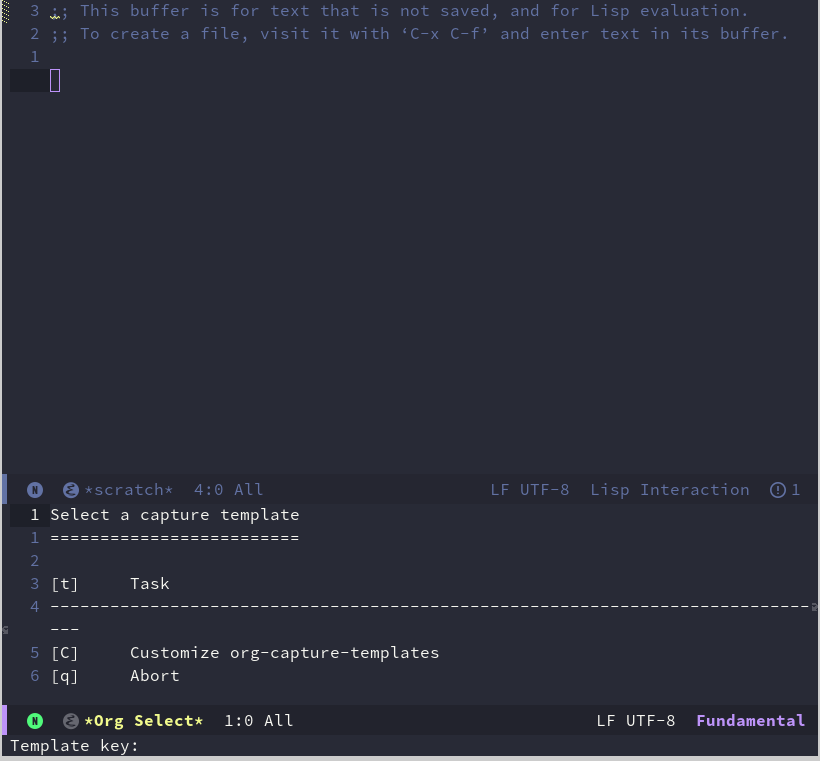
Emacs折腾日记(三十三)——org capture 在日常的工作生活中有各种各样的琐事,如果不及时记录下来很可能后面就忘了。或者在日常软件开发中有很多想法想要实现但是时间一长自己就忘了。这种情况下我们需要一个系统来记录收集想法并且后续需要追踪甚至回顾。我们需要一套适合的管理系统让大脑摆脱待办事项的纠缠,让大脑专注于当前要做的事物。目前我采取的方式是GTD+ 番茄工作法。GTD 简介GTD(Getting Things Done),是由戴维·艾伦于2002年提出的时间管理方法。其核心在于通过收集、整理、组织、回顾、执行五个步骤,将任务从大脑中移出,减轻心理压力以提升效率,强调两分钟内可完成事项立即处理的原则。用我的理解,我们需要事先准备几个速记的笔记本,一旦脑海中出现了想法就将它记录下来,这步叫做收集。在一天中的空闲时间例如下班前或者睡觉前打开看看之前记录的内容,将内容按照一定的规则重新组织例如分为工作、生活、学习之类的想法,将它们转化成可以执行的任务。并且为每个事项定一个紧急程度,这个就是整理、组织。在每天开始的时候或者结束的时候可以根据上面的分类安排一下当前或者明天的任务,这个是执行任务。在每周或者每天的时候回忆一下当前的任务看看哪些完成了、哪些未完成、从任务中有何感想,有哪些可以记录下来作为重要的日志或者日后博客的灵感来源,这个就是最后的回顾总结过程。番茄工作法再完美的系统,如果不执行或者不认真执行也是白搭的。对我来说GTD主要解决的是要做哪些事,如何安排时间的问题。至于如何高效的执行任务专注到任务上,我采用的番茄工作法。番茄工作法的简单理解就是将任务的时间拆分成几个不可分割的最小单元,在这个时间片单元内一心一意、专心到任务上。一旦分心就需要终止当前番茄钟,并记录分心的原因,如果是有新来的新任务就需要采用记录的方式记录,如果是紧急且重要的任务可能还要修改当前的任务计划。当然番茄工作法有一整套的收集、整理、执行、归纳总结的流程,但是对我来说我喜欢GTD的流程和番茄工作法的时间管理方式,所以我采用的是它们二者的结合。但是主要用在工作中,日常生活中的场景都是一些简单的琐事,例如收拾卫生、做饭、对我来说不合适这种形式。org capture目前来说市面上没有完全符合我心目中最佳时间管理理论的工具,但是Emacs中的org 是十分强大的,完全可以稍加改造成符合自己心意的时间管理系统。首先要解决的就是如何收集想法的问题。这个功能可以使用 org-capture,顾名思义它就是使用org的格式来快速记录当前的想法。我们使用 org-capture 命令可以看到下面的界面下方提示我们可以使用前面的字母符号来选择一个模板,默认只提供了一个名为 Task 的模板。我们可以使用 org-capture 中 来实现GTD中的分类记录的功能。在我们选定需要使用的模板之后,Emacs会调用 org-capture-select-template 函数来选中模板并且根据模板来创建默认的org 模板。默认的Task 模板如下:("t" "Task" entry (file+headline "" "Tasks") "* TODO %?\n %u\n %a")它们的含义如下t 标识选择模板时的快捷键。Task 模板的描述,让用户了解当前模板作用的说明文字。后面一个部分就是新增的内容新增的内容比较复杂,我们一个个的说。第一个部分是新增模板的type。type 可以是下面的内容type描述entry带有 headline 的一个 Org mode 节点item一个列表项checkitem一个 checkbox 列表项table-line一个表格行plain普通文本type 的不同,后面跟的内容也不一样。例如如果当前是 entry 的话,后面需要添加 "* headline" 作为标题行的形式,如果是 item 后面需要跟上 - item 作为一个项。如果是 checkitem 需要跟 [ ] item 作为一个checkbox项。如果使用 table-line,需要跟 | colum 1 | colum 2 | colum3 | 作为一个表格项目。如果是 plain 则没有特殊要求。接下来看看 (file+headline "" "Tasks") 中各个部分的含义,前面的 file+headline 表示将记录的内容保存到哪个位置。除了这两个标识还有其他的一些常用标识标识含义file文件id某个特定id的headlinefile+headline某个文件中的某个headlinefile+olp文件中某个headline的路径file+regexp文件以及被正则匹配的headlinefile+datetree文件中当日所在的datetreefile+datetree+prompt文件中的datetree 会弹出日期选择file+weektree文件中当日所属的 weektreefile+weektree+prompt文件中 weektree 会弹出日期选择file+function文件中被函数匹配的headlineclock当前正在计时中的任务所在位置function自定义函数的所定义的位置后面两个参数根据前面的内容来决定,例如如果使用 file+headline 的话,第二个参数就是文件路径,第三个参数就是具体的 headline 的名称。如果文件名参数为空的话,那么会使用 org-default-notes-file 所对应的文件路径为 ~/.notes 这些内容如果觉得有些比较难以理解的,可以查看 org-capture-tempetes 变量的详细说明"* TODO %?\n %u\n %a" 部分都是一些格式字符串和占位符,在选中模板之后会自动生成我们想要的模板文字。这里的占位符如果写过代码应该很容易理解,首先占位符都是 以%开头,后面根据不同的字符表示不同的含义时间相关的占位符占位符含义%<>表示自定义时间的时间戳,两个<>之间可以使用字符表示不同的时间格式,例如 %<%Y-%m-%d> 表示年月日的格式,年是4位字符的形式%t当前仅包含日期的时间戳%T当前包含日期时间的时间戳%u包含当前未激活的时间戳%U表示当前未激活的包含日期时间的时间戳%^t类似于 %t,但是会弹出日历供用户选择%^T类似于%T,但是会弹出日期和时间供用户选择%^u与上面的类似%^U与上面类似这里所谓的激活,在Emacs的文档中使用的词是 interactive 我不知道翻译为激活是否准确。未激活的时间戳日后不会出现在 org-agenda 中,至于什么是 org-agenda 请继续往下看剪切板相关的占位符占位符含义%c当前 kill ring 中的第一条内容%x当前系统剪贴板中的内容%^C交互式地选择 kill ring 或剪贴板中的内容%^L类似 %^C,但是将选中的内容作为链接插入后面还有更多更复杂的占位符,但是目前来说我用不到那么多,也就不一一列举了,各位读者如果感兴趣可以查看 org-capture-templetes 来查阅更多类型的占位符,至于 %?它什么也不往文件里面添加,它会在模板文本添加成功后将光标移动到它所在位置,方便用于自己输入内容除此以外,它还支持自定义函数的形式来插入内容,它的形式为 %(sexp) 括号中间就是lisp函数,假设我们有一个 custom-placeholder 那么这里就可以写成 %(custom-placeholder) 有了这些内容我们就可以定义自己的各种任务的模板个人日常任务模板对我个人来说,日常任务主要有:阅读清单、博客计划、工作任务。下面我希望通过这三大类任务来定制一些模板阅读清单首先是阅读清单,阅读清单主要记录一些我通过各种渠道了解到的并计划在后续需要读的书。根据我之前读的《如何有效阅读一本书:超实用笔记读书法》 的说法,记录要读的书,可以记录下面几个内容:书名作者出版社其他(可以是ISBN号)如果只根据书名可能会有书名重复的现象,所以根据这几条信息就可以唯一确认一本书因为Emacs提供的默认模板我不太喜欢,所以这里我先使用 (setq org-capture-templates nil) 来清空模板,后续由我自己实现各种模板(use-package org-capture :ensure nil :custom (org-capture-templates nil) (org-capture-templates '(("r" "Reading List" entry (file+olp "~/org/reading.org" "Reading" "Book") "*** TODO 《%^{书名}》\n作者:%^{作者}\n出版社:%^{出版社}:\n备注:%^{备注}\n添加时间:%U\n" :clock-int t :clock-resume t))))我们按照之前分析的模板中各个部分的组成来看看它是什么意思。首先第一个部分,我们定义通过快捷键 r 来选中并生成这个模板,Reading List 表示在模板展示时显示的内容。后面的entry 表示我需要添加一个带有 headline 的 org mode 节点,它后面跟着的子列表里面使用 file+olp 表示我需要在文件中的某个headline 下添加这条记录作为它的子内容部分。后面跟的就是文件路径、以及需要插入到当前文件下Reading 里面的 Book 下,作为子节点。最后定义的就是具体的内容了, 因为Reading 作为一级标题,它下面的 Book 作为二级标题,所以这里添加的阅读清单记录就是三级标题,所以我在它前面加了一个 *** 作为三级标题。前面的TODO是关键词,表示待做。后面就是输入的常规的内容了,包括出版社、作者等信息。它的运行效果如下:新建博客文章org-mode实际上是支持转换成markdown并通过hugo之类的静态网站生成程序来生成博客的。对于hugo 来说如果希望将markdown格式的内容转化成博客,我们需要在markdown文件头位置加入这些内容title: "Test" date: categories: blog tags: blog draft: true根据这些信息我们可以很容易的搭建基础的模板。针对这种场景,我希望它能在固定的位置生成一个以时间命名的 .md文档,这个位置一般位于hugo安装目录下的 posts 目录下。我们可以写下这样的配置 (add-to-list 'org-capture-templates `("b" "Blog" plain (file ,(concat "~/org/" (format-time-string "%Y-%m-%d.md"))) ,(concat "---\n" "tile: %^{标题}\n" "date: %U\n" "categories: %^{分类}\n" "tags: %^{标签}\n" "draft: %^{草稿|true|false}\n" "---\n" "%?")))它的效果如下:最终在我们保存之后它会在~/org 目录下生成一个以时间命名的markdown文件这种模式我个人不太喜欢,因为对我而言org-capture 仅仅只是一个收集的动作,我们应该快速记录想要写的博客以及博客的主要论点,而不应该开始编写具体的内容。至于如何使用org-mode来写博客,后面我想单独写一篇博客来介绍创建工作计划作为一个程序员来说,日常工作总会与程序打交道,比如开发新功能、写接口文档、修改bug、搭建开发测试环境、开会等等。有时候需要一个人负责多个多个项目。对于工作任务我们还需要分一个轻重缓急,我一般习惯于将它们分为:重要且紧急、重要但不紧急、紧急但不重要、不重要不紧急。那么对于工作任务的需求就很明确了。首先任务可以归属到不同的项目中,日后可以根据任务进行筛选任务可以细分为开发新功能、修复bug、搭建环境、写文档、开会等等任务可以划分轻重缓急日后通过todolist可以看到任务的轻重缓急,目前使用重要且紧急、重要但不紧急、不重要但紧急、不紧急不重要我们采用下面的代码 (add-to-list 'org-capture-templates `("w" "Work Task" entry (file+headline "~/org/working.org" "Work") "* TODO %^{任务描述} :%^{任务类型|dev|bugfix|env|doc|meeting}:\n SCHEDULED: %^t\n PRIORITY: %^{优先级|A|B|C|D}\n %?\n %i")))它的效果如下:到目前为止,介绍了关于org capture的相关内容,并演示了如何利用capture 实现一个任务的捕捉功能。gtd 后面的流程还有任务的分配、执行、记录等等功能,这些内容将在后面介绍。感谢各位读者的支持
-
读《在细雨中呼唤》 在我映像中余华一直是写悲剧,写苦难人生的一个作家。他总是用他的笔将社会中最残酷的现象摆在你面前,让他的读者为书中的人物流泪。一般来说我看余华的书要好久才能缓过来,然后隔好长一段时间才有勇气看他的下一本。关于这本书我想谈谈他的写作手法,我文学素养不高,看的文学作品也不多。这本书的写作手法有点让我耳目一新的感觉,书中的故事不断的在各种人物和各种时间线来回穿插,书中的“我”像一个见证者,见证者各种人物的各种经历。我觉得它是一本属于普通底层人的纪传体史书。“我”是一个亲历各种事件的史官。其他的事件我也不太好说,令我映像最深的是关于父亲、苏宇和爷爷。父亲早些年是传统的农名形象,他是家庭的顶梁柱,说一不二。日夜在田间劳作,撑起一个家。在小儿子死后似乎有点自甘堕落,夜爬寡妇床,为了寡妇将家中本就不多的家具往寡妇家搬。在大儿子成年需要娶妻之后甚至调戏未来儿媳妇惹得儿子找他拼命。最后他是一个彻头彻尾的人渣。苏宇我书中“我”的好朋友,一起在中学上学。苏宇的家庭算是一个知识分子,父亲是医生,但是被寡妇勾引被迫离开了村子。苏宇的家庭因为溺爱小儿子苏杭,他在家中一直是个保姆的形象,不光要伺候父母,也需要照顾弟弟。这么一个家庭中的透明人与“我”最终成了朋友,我们二人都是自卑敏感性的人,二人从最开始认识到最后成为朋友没有什么戏剧性的情节就好像上天要他们成为朋友那样,自然的走在一起。在苏宇的故事中,“我”到了青春期性萌芽的时候,“我”会在深夜幻想着班上最漂亮的女士完成自慰行为。书中将一个少年被性所困扰,但是又在事后自责甚至认为自己是一个丑陋恶心的人,为此“我”认为自己不配与苏宇做朋友,一度尝试远离苏宇。直到最后苏宇说“我也这样做”才打开了“我的”心结。最后苏宇的结局令我感到惋惜,甚至有点恨他的家人,苏宇在需要早起的时候突发脑溢血,本来是有机会送到医院抢救的,但是他的家人从来没有关心过他,在他病重无法起床时也只当他犯懒病,而自顾自的离开。苏宇在发病的时候本来依靠的求生的本能尝试发出求救,挣扎着想要起来,而这种挣扎在家人自顾自从他房间离开并且关上家门之后彻底熄灭了。书中的爷爷早些年也是一个硬汉形象,他娶了奶奶,并且一辈子关爱呵护奶奶,虽然奶奶一直心系前夫,从来没有爱过他。晚年的爷爷因为干活时不慎摔伤了腰,成为了家里的负担。他有两个儿子,但是两个儿子都嫌弃他,虽然两个儿子约定每人养他一个月,但是没有人主动去接,靠着爷爷自己的双脚,穿梭在两个儿子家中间。而父亲一直认为爷爷是一个累赘,盼望着他早死,甚至故意将饭桌抬高不给爷爷吃菜。我想这是底层人民的无奈,谁又愿意自己的亲生父亲早死呢,主要还是生产力不发达,种出来的粮食就那么多,多一个人吃饭就意味着大家都吃不饱。就像父亲自己认为的“又多了一个吃饭的”。爷爷的高光是在某一年即将去世的时候,他可能也意识到自己大限将至。村里已经持续几天下起了大雨,再这么下今年地里可能就要颗粒无收了。此时的爷爷挨家挨户劝说村民将家中供奉的菩萨拿出来扔掉,认为菩萨一点用都没有。甚至在雨中对着老天大骂,说出了本书中十分出名的句子“老天爷,你下屌吧,操死我吧。”。我觉得这是底层人对于老天的不公,以及自己命运坎坷无声的控诉。下面是我摘录的书中的一些好的句子:我不再装模作样地拥有很多朋友,而是回到了孤单之中,以真正的我开始了独自的生活。有时我也会因为寂寞而难以忍受空虚的折磨,但我宁愿以这样的方式来维护自己的自尊,也不愿以耻辱为代价去换取那种表面的朋友她只是沉浸在我当时年龄还无法理解的自我与孤独之中,她站在生与死的界线上,同时被两者抛弃。于是我找到了生与死之间的不同,活着的人是无法看清太阳的,只有临死之人的眼睛才能穿越光芒看清太阳。总之当我们凶狠地对待这个世界时,这个世界突然变得温文尔雅了。再也没有比孤独的无依无靠的呼喊声更让人战栗了,在雨中空旷的黑夜里。当我虚构的人物越来越真实时,我忍不住会去怀疑自己真正的现实是否正在被虚构。我开始喜欢行走,这是苏宇遗留给我的爱好。行走时思维的不断延伸,总能使我轻而易举地抵达过去,和昔日的苏宇相视而笑。阳光是很想照到这里来的,是山把它半路上劫走了。
-
读《饥饿的盛世》 乾隆朝是中国古代封建王朝的又一个顶峰,在乾隆朝,GDP达到世界的三分之一,比今天美国占世界GDP的比重都要高。人口达到封建王朝的历史之最。封建集权达到顶峰。另外乾隆朝的疆域是中国历史之最。但是就是这个从文治武功的角度看都到达顶峰的国家,与西方世界存在着巨大的差距:乾隆十三年(1748年),孟德斯鸠发表了名著《论法的精神》。乾隆四十一年(1776年),美国宣布独立。乾隆五十四年(1789年),法国爆发资产阶级大革命,提出了“主权在民原则”。乾隆皇帝退位后的第二年(1797年),华盛顿宣布拒绝担任第三任总统,完善了美国的民主政体。18世纪,世界文明大潮的主流是通过立宪制和代议制“实现了对统治者的驯化,把他们关到法律的笼子里”。在英国访问团到达大清之后得出结论——这是一个饥饿的盛世。他们看清了大清的不堪一击,为最终英国下定决心与1840年发动鸦片战争埋下了伏笔。光鲜的面子中国式皇权,一言以蔽之,就是剥削天下的权力,其自私性决定了它终日处于被觊觎和窥伺之中。贯穿乾隆政治生涯的第一条原则是大权独揽。纵观中国古代政治,秩序的崩塌一般源于外戚干政、宦官专权、党争、农名起义。乾隆朝对外戚,皇族的防范也达到严苛的程度,在上任做皇帝之后,乾隆皇帝自己在心中已经没了兄弟之情,与兄弟之间只有君臣之分。乾隆多次下旨敲打亲兄弟弘昼。同时提前处理了庄亲王,主要是因为一些对朝廷不满的皇亲国戚时不时会到庄亲王府中谈论朝政,发泄不满。对于宦官来说,乾隆是防范太监最成功的皇帝之一。刚刚登上皇位两个月的乾隆就迫不及待地开始敲打太监。清朝初期,宫廷典制并不完备,为有效管理太监,乾隆总结了积累近百年的管理经验,下令编纂“宫廷法典”—《钦定宫中现行则例》和《国朝宫史》。除了详细规定太监的等级、职掌和待遇外,还对太监的管理及处分做了详细而严格的规定。虽然天生重感情的乾隆也与许多太监建立了不错的个人关系,但是太监一旦犯错,他决不宽假。由于时刻提防,坚持不懈,所以终乾隆朝六十年,太监们始终没有对皇权构成任何干扰和威胁。对于大臣,人很容易因为政治见解不同分成不同的党派。而清代大臣形成朋党不光是政治间接。清代的官员主要是采用科举选拔,在科举中主考官可能会将考中的人聚集形成门生。或者大臣们根据中举的时间形成同科、同窗等关系。而朝中的大臣也不断拉拢新人形成一个个利益共同体。他们不再是为了国家利益,或仅仅因为政治不同开展公开的辩论,而是在私下拉帮结派,互相攻伐,消极怠工的方式来给对方使绊子,造成政令不畅,行政机构效率低下。雍正朝开始,雍正皇帝为了刷新吏治已经开始打压一些朋党。乾隆还是在未登基之前,就已经通过史书,对朋党政治的历史和危害有了深入了解。乾隆朝期间处理鄂尔泰和张廷玉,很难想象像张廷玉那种以谨小慎微,办事兢兢业业,一生小心勤勉的人会因为礼节上的罪名被一而再再而三的斥责。虽然活着的时候被乾隆下旨取消了配享太庙的权利,不过在死后乾隆于心不忍还是恢复了这项权利,但是张廷玉是感受不到这种皇恩浩荡了。。。在文治方面,乾隆朝前期整个官僚系统高效,而且算是比较廉洁。这个廉洁主要建立在雍正时期对整个官僚体系的严厉整顿。在乾隆初期,乾隆采取的是宽仁的政策,这个时期社会风气好转,官僚百姓都觉得整个社会被松绑了,让人感觉如沐春风。在武功方面,乾隆时期彻底解决了康雍时期遗留的准格尔部,而且拼接大小金川战争整个疆域版图空前。乾隆二十四年(1759年)统一新疆后,中国疆域极盛,北起萨彦岭、额尔古纳河、外兴安岭,南至南海诸岛,西起巴尔喀什湖、帕米尔高原,东至库页岛,领土面积1453多万平方公里。黑暗的里子乾隆甚至整个清王朝都是面子上光亮,但是底色是黑的。首先由于满洲人得位不正,满汉矛盾从未真正解决,而且满人虽然表面上学习儒家得孔孟之道,但是背地里一直采用得是奴隶社会得奴才与主子的关系。整个清王朝统治的早期经历了像扬州十日、嘉定三屠这样的大屠杀。而且清朝一直盛行文字狱。整个社会都处在一种高压的社会环境下。因为统治者最热爱的是稳定,而维护稳定的最核心手段则是维护纲常。一旦纲常紊乱,则统治者必然受到威胁。乾隆对老百姓有两幅面孔:对于安分守己的“良民”,他“视如赤子”。他一直体现着爱民如子,乾隆朝对于民生的支出是整个封建王朝的历史之最。对于不守本分的“刁民”,他则视如仇敌,必欲除之而后快。对于民众自发组织的抗议和上访,乾隆第一反应不是处理贪官恶吏,保护百姓,而是恐惧。因为这种民间的自发组织很容易引起大的骚乱,甚至发展成农民起义,威胁皇权。对于这种民间百姓自发组织起来的抗税抗租行为,他更是严厉打击,决不手软。面对汹汹民情,乾隆全力以赴,高筑坝垒,将其约束在“纲纪”的河道内。另外为了防止民众聚集形成势力,乾隆朝破天荒的开始打击讲学。在中国历史上,民间讲学现象非常普遍。孔子收徒三千,就首开民间讲学之先河,也正式创立了儒家学派。到了宋代,书院大量出现,名儒大家各自以书院为据点,传授自己体悟到的圣人心法,讲学之风空前繁盛,理学由此兴起并成为儒学的主流。及至明朝,讲学之风达于极盛。大儒王阳明极重讲学,认为这是开启智慧、传播学术的最佳方式,故其一生讲学不休,甚至军旅之中也日夜不辍。王阳明的后学们光大乃师之风,或依托于书院,或约期于山水,甚至庙堂林野,寺观名胜,招朋引众,讲学辩论,宗风所及,几乎无处不讲学,无人不讲学。清初统治者反对讲学,主要是怕汉人借此进行阴谋集会。及至乾隆时期,这种威胁几乎已经不存在了。乾隆认为,讲学的最大威胁在于容易滋生朋党倾向。乾隆朝的专制政治发展到了极致,它打破一切民间自发组织的可能,把一切社会能量纳入政治控制之下。在乾隆的严厉打击下,汉人儒者过去讲究自身人格的崇高和自由,原始儒学要求其信徒能在权力面前挺起腰杆,而不做随声附和的应声虫。因此有陶渊明的不为五斗米折腰,有李白的“仰天大笑出门去,我辈岂是蓬蒿人”,有文天祥的“人生自古谁无死,留取丹心照汗青”,也有于谦的“粉身碎骨浑不怕,要留清白在人间”。他们的人格追求,在专制达到极峰的清代就成了君权的障碍。乾隆认为应该由皇帝垄断所有的伟大、光荣、正确,不给其他人留一点荣誉空间。乾隆皇帝所需要的,不是站立着的大写的人,而仅仅是工具和奴才。在乾隆的严厉打击下,清代后期士大夫道德与精神的迅速堕落,乾隆朝的大臣,虽然不乏能臣,却有一个共同的特点,那就是有才华而无思想,有能力而乏操守,除功名利禄外无所关心,他们都是被乾隆打断了脊梁骨。在皇帝明察秋毫的情况下,他们老老实实兢兢业业,以图飞黄腾达,一旦皇帝昏庸,掌控的不严,他们立马化身帝国的硕鼠,大肆贪污,尽一切可能盗窃皇帝的家产。另外为了维护这种不光彩的得位历史,整个清朝前期都盛行文字狱,并且文字狱在乾隆时期达到了高潮。文字狱不光处置了一大批藏有所谓反书得读书人,而且乾隆为了体现文治开始了修书得工程。修书主要有这么几个目的:一是为天下臣民“御制”了一部标准的历史。主要是美化进关后的历史,希望建立一种天下各族都是一家人的概念来强化身为异族统治者的合法性修改一些历史人物的评价,过去像吴三桂这种帮助清兵入关,是清王朝的大恩人,在雍正朝及以前都是正面的典型。但是在乾隆朝为了防止后人有样学样,直接将这种行为定为不忠,并列入《贰臣传》。三是大规模整理中国历史文献,营造博大恢宏的文治气象,以证盛世“文治之极隆”。在修书期间大量查获民间所谓的“反书”,将书送往京城集中销毁,而对于藏书者来说,个人落得个身首异处,家庭成员则为奴为仆。通过大量的抓典型、严惩私藏反书的藏书者,逼迫私人藏书者自查自毁。官方销毁的加上民间自行销毁的书不知道有多少,乾隆朝“文治”的本质,是中国历史上最大的一场文化浩劫。对于书籍的管控只能管理到上层能读书识字的士绅阶层。但是大量民众都是目不识丁的底层农民,如何将官方的意识型态植入最底层人们的心中呢?答案是采用戏曲的方式。清代最有威力的娱乐方式,非戏曲莫属了。作为资深戏迷,皇帝很清楚,不分青红皂白地禁戏是极不明智的作法。“禁”的力量是有限的,甚至有的时候,会导致“逆向消费”。你越禁,老百姓就越想看。官方不给推出“弘扬正气的历史正剧”,民间可能就会流行一些歪“门邪道的野史”。因此乾隆把禁戏的重点,从禁地点、禁规模、禁时间转移到审查、修改、禁止演出的内容。乾隆皇帝抓戏曲,有三方面内容,一是禁,二是改,三是创。禁止的戏目一般是有民族情绪、政治上有违碍,二是才子佳人爱情戏,三是大量水浒戏,四是某些反映宫廷政治斗争的戏,五是有凶杀暴力内容的戏。对于民族情绪的戏很好理解,毕竟清朝是少数名族当政。才子佳人的戏,乾隆认为里面充满了男女调情的情节,其眉来眼去之状,足以让未成年观众萌动不良想法,毒害他们的心灵。禁水浒戏理由更加充分,水浒本是一部宣扬造反有理的“邪书”,宋江等人是以抢劫起家的黑社会组织,而祝家庄等民团则是维护社会秩序的义民,水浒在里面“颠倒黑白”。至于宫廷戏,那个时候的百姓不太懂政治,不懂治国,不懂圣人之道,只知道故事要猎奇,因此会充分发挥想象力,将宫廷内容妖魔化,丑恶化,有损当今天子和高官的形象。乾隆并非禁戏的第一人,但是却是能想到改编戏曲创造新戏曲的第一个统治者。戏改工作按三个对头原则进行:一、思想感情对头,即对清王朝要怀拥护忠爱之情,对少数民族不得存歧视污蔑之处;二、基本情节对头,人物身份和关系应有伦次,扮演应使人信服、不可过分夸张;三、时代气息对头,不可乱用本朝服色,坚决纠正演员在着装、语言以及整体风格方面低俗媚俗现象。虽然乾隆大力扶持戏曲行业,但是乾隆朝的戏曲发展却呈现出一种怪异的走势:既繁荣,又荒芜;既热闹,又单调;既豪华排场,又内容空洞。风暴来临的前夕乾隆朝外表光鲜亮丽,创造了出色的成就。但是骨子里是一个黑暗的盛世,虚弱的盛世,是一个一潭死水没有人气的盛世,封建王朝的人吃人达到的顶峰。专制政治中,皇帝是整个国家的神经中枢,官僚体系的精神状态就是皇帝一个人精神状态的放大。早年的乾隆还算励精图治,政治上还算清明,在这一时期人口剧增达到封建王朝的历史之最。但是万年的乾隆开始沉迷享受,他开始对各种奇珍异宝感兴趣,并要求各地官员进贡。大量的官员借着给皇帝进贡的机会大肆贪赃敛财,盘剥百姓。并且开始上行下效,各地各级官员也刮起了一种贪图享乐,互相攀比的奢侈之风。各级官员不仅要给皇帝进贡,还需要给各个上级进贡,相当于逼着官员盘剥百姓,从民间搜索各种奇珍异宝供上层享乐。而且和珅还发明了议罪银制度,简单来说,官员犯罪可以交一笔罚银以减轻或者不处罚。有这种制度的支持,各级官员开始大肆敛财。历朝历代都存在着大大小小的官员贪腐事件,大部分时候,贪污之所以能被限制在一定范围之内,原因不外有二:一是在儒学价值观有效运转下人格操守的约束;再一个是从上而下的政治高压,也就是说,最高统治者的反腐决心和虎视眈眈的监视。而在乾隆后期,由于对儒者传统价值的破坏导致大大小小的官员都没有了做人的底线,没有了为民请命的使命感。而乾隆本人在后期也沉迷享受,甚至开发了议罪银制度,导致整个法律层间对贪污腐败没有处罚手段。贪腐之风自然如一匹野马肆意奔驰再也控制不住。乾隆朝中后期的贪污有这么几个特点:一是涉案数额从小到大,腐败案件由少到多。二是腐败官员由底层向高层发展,涉案高官越来越多。三是贿赂公行,窝案串案迅速增多,腐败呈集团化、公开化趋势。在这个时期横向对比东西方文明发现,西方国力经过了资产阶级革命,生产力空前发展,而且马上要进入到工业革命了;而乾隆朝时期整个社会由盛转衰,人格被压制,专制制度达到顶峰。各级管理贪污腐败。贪腐政治一个不变的规律是,个人从贪腐中所得的,与给国家造成的损失相比,往往微不足道,国家在经过各级官员的层层盘剥,慢慢的已经开始进入积贫积弱的状态。在乾隆时期,西方曾今为了与中国做生意,曾今来华访问,并亲自见到了乾隆皇帝。他们希望乾隆皇帝能满足他们的以下请求:希望能多开放几个通商口岸,当前只有一个广州希望能公开关税征收标准,并且最好能降低关税。当前只能通过广州十三行,而且洋人卸货需要经过各级官员的层层盘剥希望能有一块地准许商人长期居住并且也能接家人共同居住在英国大使马戛尔尼在来中国之前是一个中国迷,中国过去经过马可波罗的宣传以及欧洲文艺复兴和思想启蒙时被作为模范进行宣传。早期中国在外国人心目中是一个神秘,制度国力等全方面领先西方国家,对大多数西方人来说是伊甸园的存在。但是种种幻想在来华之后破灭。在英国使团来华后看到的是人民衣不蔽体,饥不择食,王权和官宦对民众的压迫达到顶峰。在这里的人只有生存权没有人权,民众见官必须下跪,官员可以随意掠夺家产,一言不合就当众扒光衣服打板子。另外英国人后面也了解到,在中国,所有的富人几乎同时都是权力的所有者。也就是说,中国人的财富积累主要是靠权力来豪夺。中国的专制是超经济的,经济永远屈居于政治之下,也就是说,财富永远受权力的支配,一旦没有权力做靠山,财富也很容易化为乌有。乾隆皇帝在得到英国将来来华时只当一个远邦的一个名为英吉利的小国又来称臣纳贡,而且对西方的奇技淫巧甚是好奇,希望能通过这次朝贡见到新奇的外国玩意。这次的访华,英国使团带来了大量的诸如最新的天体望远镜,天体运行模型,万有引力定律等自然科学的新发现,以此展示他们的大国形象并希望大清王朝能重视他们这个贸易伙伴,准许他们的请求。特别是英国人通过胡可发现的弹性定理利用弹簧发明了新型马车,这种马车比起传统马车来说更为稳当,在崎岖的路面上也不颠簸,也代表了西方科学技术的进步。但是乾隆对洋人带来的这些科学发现毫无兴趣,甚至因为英国使臣不肯下跪而大为恼火,至于那辆马车,皇帝认为在乘坐马车时车夫做前面而皇帝则在后面有失地位。最终乾隆原来打算郑重接待也变成敷衍了事。上面的皇帝是这个心态,那么地下的官员也不打算认真对待。虽然表面上客客气气,但是西方使团提出的几点请求却一点都不答应。最终西方无功而返。在这次访华之后,马戛尔尼对东方的美好幻想完全消失,他们见到的是一个愚昧无知,而且自大的黑暗的东方大国。对自己受骗上当的经历痛心疾首、恼羞成怒的欧洲人从一个极端到另一个极端”。马戛尔尼的出使使欧洲得出了这样的结论:如果不用武力,就无法打开中国的大门。最终在当初访华团队的一个孩子——小斯当东的推动下,英国通过了对华发动鸦片战争的提议。清朝的统治者完全没有重视这次访华,也没有从英国人带来的新奇玩意中意识到此时东西方已经有了巨大差距。英国带来的物品中,那几样最精美,最大的物品被放到圆明园供皇帝欣赏把玩,最终在第二次鸦片战争中又被抢劫一空。当时最高水平的军火还有那驾没法被皇帝看见的马车则被锁进仓库,最终在英军攻破北京城之后被发现,英国人很奇怪中国人为什么放着这么好的武器不用,而一直以自己那笨重过时的火绳枪与他们较量。后记本书虽然完整介绍了乾隆朝的各种历史,后面乾隆又禅让给十五子嘉庆皇帝,乾隆凭借着超高的统治时间、高压的政治统治、完美的禅让,成就了他十全老人的名号。虽然说大清朝的皇帝比起历朝历代,也算是励精图治,很少出现那种荒淫无道的离谱皇帝,但是政治制度,生产力的落后无法通过个人的努力勤政进行弥补。读这段历史时令人唏嘘不已,也让人浮想联翩,如果当初中国不采取闭关锁国的政策,而是开眼看世界,跟随世界的脚步完成思想启蒙、工业革命,那么是不是就没有近代的百年屈辱史,中国是不是也跟当前不太一样。但是历史没有假设,中国就这样在乾隆朝时期错过了世界留给它的最后机会。
-
读《定投十年,财务自由》 这本书是 《指数基金定投指南》的姊妹篇,书中的内容与定投指南差不多,甚至它是定投指南的子集。如果读过定投指南那么就不用读这本书了,如果没读过,那么推荐读《指数基金定投指南》。在选指数基金时有几个要点:秘诀一:基金规模小于1亿元不要选,从某种程度上选择规模在2亿元以上的品种秘诀二:挑选费用较低的基金,指数基金的费用主要是:申购费、赎回费、管理费、托管费。秘诀三:选择追踪误差较小的基金;因为指数基金只是按照指数中的成分股和对应比例进行购买,存在股票的买卖那么就不可能持股比例与指数完全一样,并且指数只是体现股价的,并不能体现股票分红的回报,所以二者之间是有误差的,一般来说指数基金的回报要稍稍高于指数。而在买卖的时候一般在高估的时候卖出,低估的时候买入,至于如何判断判断高估和低估在《指数基金定投指南》中有详细的描述,这里我觉得没必要再写一次。另外如果不太确定某个指数采用哪种估值方式可以参考作者的微信公众号——银行螺丝钉,里面每天会更新各种指数的估值表。总的来说,我之前读过《指数基金定投指南》,后来我想看看这本书对《指数基金定投指南》有没有什么补充的,发现基本没有。读下来有点浪费时间
-
读《史蒂夫乔布斯传》 最初知道乔布斯这个人还是我在上高中的时候,那个时候看新闻说苹果公司的创始人乔布斯因为癌症逝世。从这个时候我知道了苹果,知道了iPhone和iPad。在这段时间内我各个渠道都听到对乔布斯的各种夸赞,使我对这个人有了好奇心,我想知道被所有人成为天才,称之为神的的人到底是个什么样。我在学校对面的书店看到了好多版本的乔布斯传,那个时候也不知道到底哪一个是官方版本,我就找了一个价钱我能接受的。当时买的那本书现在来看就是某个小作坊生产的盗版书,但是书中已经给我描述了一个神一样的乔布斯形象。仿佛他生下来就是要改变这个世界的,特别是他想挖走百事的斯卡利时说的那句“你想要继续卖糖水还是跟我一起改变世界”。但是这次我读的是官方版本或者说乔布斯亲自授权版本。从这本书的开始就可以看到,这本书是乔布斯亲自请求作者为他做传,并且亲自为作者提供了大量的一手资料,这本书不管从真实性还是可读性来说是接近完美的。乔布斯本身是被父母抛弃,由养父母抚养,虽然养父母待他如亲生骨肉甚至待他比亲儿子还亲,但是自从乔布斯知道自己是被亲生父母被抛弃之后心理出现了很大的阴影,甚至后来他的同事都暗戳戳的表示他那难以与人相处的性格可能是因为这件事导致的。乔布斯在很小的时候就是一个叛逆的孩子,他从来不循规蹈矩,与那个时候的美国青年一样,他喜欢嬉皮士、喜欢致幻剂、充满叛逆精神。在上大学的时候养父母斥巨资送他去了里德学院,但是在学校上学不久他以学校的课程他不感兴趣为由退学了,但是他并没有离开学校而是花了大量时间旁听了艺术学和书法课程。这段经历养成了他独特的审美。另外乔布斯也沉迷禅宗,并且为了学习禅宗教义亲自到印度访问各种大师,乔布斯认为比起依赖专业知识的理性思维,他更相信灵机一动的直觉,并且他认为这种直觉是可以由禅宗、冥想而来的。从这一点看苹果的产品确实有很多是乔布斯灵机一动的创意,比起那种方方正正的标准工业品的计算机,苹果的计算机更加灵动,更加活泼,也更加具有人文精神。在他青年时期,美国电子计算机开始发展,他对这一新兴事物充满兴趣,这个时候他认识了另一个史蒂夫——史蒂夫沃兹尼亚克。沃兹是一个真正的黑客,一个充满理想主义的理工男。他们二人最早合作开发了蓝盒子,这是一种利用电信漏洞来免费打电话的工具,从这个时候起,乔布斯的商人特质开始显现,他们通过卖蓝盒子赚了一大笔钱。后来二人合作成立了苹果计算机公司,苹果公司的另一位创始人是马库拉,他对于乔布斯来说就像父亲般的人物,他告诉乔布斯“你永远不该怀着赚钱的目的去创办一家公司。你的目标应该是做出让你自己深信不疑的产品,创办一家生命力很强的公司。”,乔布斯与沃兹尼亚克二人合作开发了首款Apple电脑以及后面大获成功的Apple II电脑。在这个过程中乔布斯的工作模式已经初现端倪。首先乔布斯及其注重细节,这得益于他的父亲从小就教他的“追求完美意味着:即便在别人看不到的地方,对其工业也必须尽心尽力”,苹果的电脑即使在机箱内部小到每一颗螺丝、每一片区域的颜色,哪怕里面的整个电路板都必须做到接近完美。另外也体现了乔布斯的“现实扭曲力场”,乔布斯总能让别人相信他,包括他能说服你完成之前你认为不能完成的事。马库拉也教了乔布斯如何做营销:第一点是共鸣(empathy),就是紧密结合顾客的感受。第二点是专注(focus)。“为了做好我们决定做的事情,我们必须拒绝所有不重要的机会。”。第三点也是同样重要的一点原则,有一个让人困惑的措辞:灌输(impute),如果我们以创新的、专业的方式展示产品,那么优质的形象也就被灌输到顾客的思想中了。”这几点在乔布斯准备发布会、准备产品广告的时候被体现的凌厉尽致,苹果公司一个特别出名的广告就是模仿1984的场景,广告中暗示IBM就是小说中的老大哥,它控制了用户,而苹果则是破局者,苹果打破了老大哥的垄断,用苹果就是标新立异,打破传统。不墨守成规的天才都使用苹果,苹果也为这种天才提供改变世界的趁手的工具。早期的Apple II靠着乔布斯自己的对于细节的打磨以及出圈的广告获得了极大的成功乔布斯在细节的强大控制既造就的Apple II的成功,也间接的导致后续的丽萨电脑和Mac的失败,这两款产品因为乔布斯的过于精益求精导致发布时间一再延迟、成本也随之攀升,最后的销量也不及预期。Mac的研发期间,乔布斯参观了施乐研究所并且在那里见到了颠覆性的技术,GUI图形界面的操作方式,并且也见识到了使用鼠标来控制光标。在此基础之上乔布斯完善了操作逻辑。乔布斯完善了桌面的概念,完成了窗口的拖拽以及重叠的交互逻辑,可以说现代计算机的操作逻辑是从乔布斯那里演变过来的。除此之外Mac还有漂亮的字体和颜色,这得益于乔布斯在里德学院旁听的艺术课和书法课。我想乔布斯当初旁听书法课时并没有想到书法课的内容未来可以用在Mac上,当初他决定旁听书法课也仅仅是因为他喜欢、感兴趣。这对我的启示就是技多不压身,现在感兴趣深入研究的看起来无用的学问将来在某个时刻可能会发挥巨大的作用。后来比尔盖茨在为Mac开发Office套件时发现了这一操作系统大为震惊,并且在此基础上秘密开发了Windows操作系统。为此乔布斯和盖茨打了一些官司但是最终以盖茨继续为苹果电脑开发电子表格程序为条件双发达成了和解。在二人争论的过程中,盖茨打了一个形象的比喻“我们旁边住着一个有钱的邻居——施乐,一天我想去邻居那里偷点东西,当我进去时发现乔布斯已经把邻居的电视抱走了。”。虽然二人的GUI操作系统都是从施乐那里得到的灵感,但是施乐当初只有一个粗糙到完全无法商用的原型并且也不太重视这个项目,可以说是躺在金矿边上要饭。还是乔布斯让这项技术发扬光大。随着Mac和丽萨的失败,以及乔布斯刻薄的性格,苹果的高层动了赶走他的念头,而乔布斯因为无暇管理整个公司所以答应公司找人担任CEO的职责,而他专心管理Mac项目组。随后公司找到百事总裁,约翰斯卡利,希望由他接任苹果CEO。为此乔布斯专门找过他几次,刚开始斯卡利并不了解计算机,也不打算管理科技公司,他只想凭借着百事的大量股票过富足的生活,但是乔布斯的话打动了他“你是想卖一辈子糖水呢,还是想抓住机会来改变世界?”斯卡利与乔布斯也有一段蜜月期,在蜜月期内乔布斯不停的向他展示最新的技术,展示每一个新的点子,斯卡利也为乔布斯这种全身心投入工作创造奇迹的特质所吸引,但是好景不长,因为乔布斯的性格,二人最终分道扬镳,并且斯卡利在最终的斗争中成功的赶走了乔布斯。乔布斯离开苹果之后成立了新公司,新公司专注于制作高性能的工作站,它被取名为NeXT。同样的NeXT因为乔布斯精益求精的特质,以及不计成本的调整最终只有一款面向对象的操作获得了市场的认可。虽然有厂商希望授权使用NeXT的操作系统但是乔布斯不能忍受自己精心打磨的操作系统运行在被他认为是一堆电子垃圾的电脑中,所以授权的事也就作罢。 乔布斯在NeXT失败之后,看重了计算机图形技术,并且为此收购了卢卡斯电影的计算机部门并且成立了皮克斯,早期的皮克斯并没有打算制作动画,乔布斯打算做一款能够进行3D渲染的软件进行售卖并且希望利用一段电脑制作的动画短片来展示他的软件和电脑。但是公司制作的一款动画短片(也就是现在皮克斯电影开头的顽皮台灯)使乔布斯看到了计算机图形与艺术结合的可能。为此他与迪士尼合作开发了《玩具总动员》。早期的玩具总动员由迪士尼负责牵头,产出了好几版剧本但是乔布斯都不满意,主要是主角的性格令人讨厌,无法引起观众的共鸣。乔布斯多次更改主角人设最终两家差点闹掰,迪士尼早期投入的资金不够用了,被迫勒令停止了玩具总动员的制作,为了继续动画的制作乔布斯只得掏腰包完成了电影的制作。最终《玩具总动员》大火。而皮克斯也因为电影的大火而成功上市。苹果公司随着乔布斯的离开也一蹶不振,股价连续下跌,股东终于忍不了斯卡利的无能,慢慢的开始想把乔布斯请回来担任CEO。对此乔布斯因为皮克斯的成功也不太想要离开。最终随着一系列的谈判双方达成共识,苹果公司重组董事会由乔布斯挑选董事会成员,乔布斯只担任临时CEO,或者说顾问,乔布斯将它称之为iCEO。并且在担任苹果公司iCEO的同时也继续着皮克斯的事务。乔布斯回归苹果之后的第一件事就是砍掉了不重要的产品线,仅保留少数他认可的,紧接着就是裁员,将他认为是笨蛋的开出仅留下他认可的天才。每年,乔布斯都会带着他最有价值的员工进行一次“百杰”外出集思会。在每一次秘密会议结束时,乔布斯会站在一块白板前,问大家“我们下一步应该做的10件事情是什么?”。他将大家讨论的答案写在白板上,但是他最后其他7件全部画掉,然后宣布:“我们只能做前三件。”,乔布斯用这种办法保留了苹果的专注力,只做最应该做的事。在此期间,乔布斯将苹果电脑作为电子中枢围绕着苹果电脑开发了音乐制作,视频制作软件。他整合各种数字设备,包括音乐播放器、录像机,以及相机。你可以用计算机连接并同步所有这些设备,它也可以管理你的音乐、图片、视频、信息,以及乔布斯称为“数字生活方式”中包含的方方面面。不久之后乔布斯认为数字音乐将是未来的大趋势,人们可以使用计算机制作、保存属于自己的音乐,为此开发了iTunes。这是一款可以制作音乐并且可以将制作的音乐刻录到CD上的软件,这样苹果电脑就集制作、刻录、播放音乐与一体。但是带着这么大一个电脑听音乐属实有点不妥,而且日本在此时兴起随身听。乔布斯意识到可以做一个简便的音乐播放工具,iPod项目就此诞生了。iPod 同样体现了乔布斯的设计审美以及大胆的创意,他通过自己的“显示扭曲力场”将iPod做的体积特别小但是有巨大的容量,号称可以随心携带3000首歌曲。并且取消了下一首、上一首的按钮,首创随机歌单的功能。与其让用户准备歌单顺序,随机歌单更能给用户带来惊喜。为了解决盗版问题,乔布斯设计了iTunes音乐商店,并且为苹果电脑和iPod之间开通了同步音乐的通道,但是只允许电脑到iPod 的单向通道。乔布斯认为人们使用盗版不一定是因为道德感的缺失,而是正版下载渠道做的没有盗版方便。随着iTunes的推出,用户可以每首歌仅花费0.99美元就可以拥有高品质的音乐,再也不用满世界找带有杂音或者音质不纯的盗版了。iPod最终大火,甚至连美国总统都有一台。乔布斯通过iPod重新定义了数字时代的音乐市场。并且iPod也成功带动了苹果电脑的销量。乔布斯并没有趁着iPod的爆火继续推出iPod各个系列,而是通过手写屏幕再一次看到了未来。乔布斯利用最新的触摸屏技术打造出了一款能浏览照片、听音乐、看视频、打电话的机器——iPhone。iPhone相当于革了iPod的命,乔布斯认为好的公司应该以创造革命性的产品为己任,各个部门之间不应该有利益冲突而是大家团结协作。烂公司会因为各种利益关系而内部纷争不止。就像iPhone代替iPod一样,虽然iPhone会影响iPod的销量但是大家都明白iPhone又是一次颠覆,各个部门都会为了一个共同的目标而前进。在推出iPhone之后,乔布斯又推出了iPad,并且为iPad联系了多家出版社完成了图书的电子化,人们可以在iPad上看书。至此乔布斯又打造了一款封神的产品,二十几岁,他就改变了个人电脑,现在,他将同样改变音乐播放器、唱片产业的商业模式、移动电话、应用软件、平板电脑、书籍,以及新闻业。为了将这些数据管理起来,乔布斯敏锐的意识到了数据的重要性,为此他推出了iCloud云服务,苹果的用户可以通过唯一的apple id将各种设备的数据进行同步管理,iPhone上保存的图片、书籍、音乐等数据可以无缝的在ipad、mac上查看。乔布斯不光能创造产品,对于产品的营销也是专家,他在回归苹果之后开始建立线下的直营体验店,在装修体验店时他坚持将店面放到人流充足的繁荣区,并且站在顾客的角度聘用专业的销售人员耐心的为顾客介绍产品。在建立线下体验店时,乔布斯与他手下的约翰逊一起参与设计装修,在最终要装修完成时候,在深夜约翰逊被一个恐怖的念头惊醒:他们犯了一些根本性的错误。他们围绕着苹果的主要产品线把商店分成若干个区域:有Power Mac、iMac、iBook和PowerBook。但是乔布斯开始发展出一个新的概念:使计算机成为你所有数字生活的中枢。换句话说,你的计算机能够处理相机里的视频和照片,或许有一天也能用作音乐播放器来听歌,或者阅读书和杂志。黎明时分,约翰逊计上心头:商店内部不能只按照公司的四款计算机产品线进行划分,还应该考虑到顾客想做什么。他说:“比如,我想可以有一个‘电影区’,在那里我们可以用几台Mac电脑和PowerBook,运行iMovie软件,向顾客展示怎么从摄像机中导入文件并编辑。”,乔布斯在第二天得到这个想法的时候爆发了“你知道这个变化有多大吗?”他嚷道,“我他妈为这个商店玩命干了6个月,你今天才告诉我全部都要改。”然后他突然安静下来:“我累了,我不知道还能不能从零开始设计一间商店。”。但是随后乔布斯按照约翰逊的想法重新改造了线下零售店。他说:“如果你发现有些事做得不对,你不能只是忽略它,然后说‘以后再处理’,这是其他公司的做法。”。最终线下体验店爆火,正是这种精益求精的精神成就了苹果,成就了乔布斯的神话。乔布斯似乎总是走在时代前列,想用户之所想,创造用户真正需要的东西。苹果的东西总是 “诗意与工程紧密相连,艺术、创意和科技完美结合,设计风格既醒目又简洁”。乔布斯虽然早早的因为癌症离开人世,但是他给苹果留下了丰厚的遗产。他说“我的激情所在是打造一家可以传世的公司,这家公司里的人动力十足地创造伟大的产品,其他一切都是第二位的。当然,能赚钱很棒,因为那样你才能够制造伟大的产品。但是动力来自产品,而不是利润”。在乔布斯时代,苹果的产品似乎永远领先市场一步。乔布斯认为“我们的责任是提前一步搞清楚他们将来想要什么”,而不是给用户现在想要的。我记得亨利·福特曾说过,“如果我最初问消费者他们想要什么,他们应该是会告诉我,‘要一匹更快的马!”。人们不知道想要什么,直到你把它摆在他们面前。正因如此,乔布斯似乎从不依靠市场研究。他的任务是读懂还没落到纸面上的东西。乔布斯离开这么些年,苹果目前在电子产品领域虽然仍然占据大头,但是我个人感觉已经没有往日那种发布产品给人的震撼了。现在给我的感觉是iPhone出了使用iOS系统和iCloud以外,它的外观、配置已经跟安卓机没什么区别了。我了解苹果、认识乔布斯比较晚,但是我想如何他还在世,还能继续掌握苹果,我可能会见识到更加先进、更加吃惊、更加炫酷的产品。